
Windowsでの使用
WindowsでAdderを使用する
Section titled “WindowsでAdderを使用する”このガイドでは、WindowsでAdderを使用する方法を説明します。以下のセクションでは、Adderの使用例を示します。これらはAdderの機能に慣れるためのサンプルであることを覚えておいてください。Adderの真の力は、あなたの想像力によって解き放たれます。
このガイドでは、blinklabs.ioからAdder exeをダウンロード済みであることを前提としています。exeをダウンロードしていない場合は、クイックスタートを参照してください
ステップ1 - Windowsでコマンドプロンプトを開く
Section titled “ステップ1 - Windowsでコマンドプロンプトを開く”Adder exeファイルをダウンロードしたので、コマンドラインプロンプトを開く必要があります。ここで後ほど、追跡したいイベントについてAdderにフィルターとコマンドを入力します。
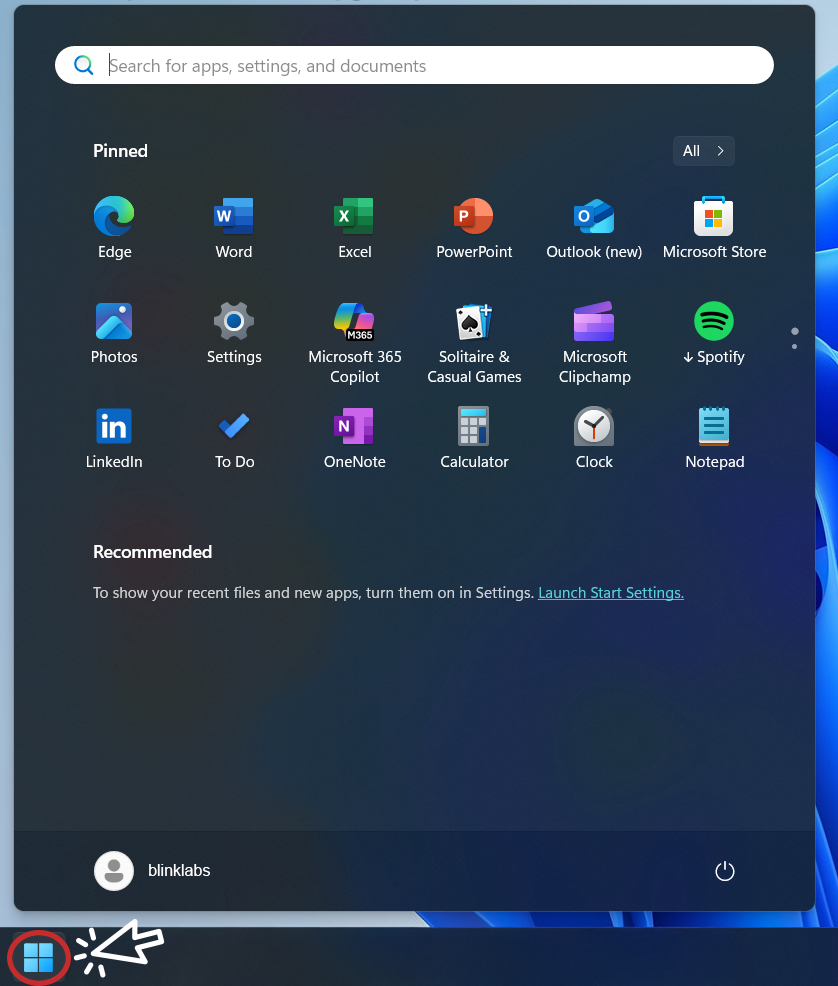
コマンドプロンプトを開くには、Windowsのスタートメニューに移動します
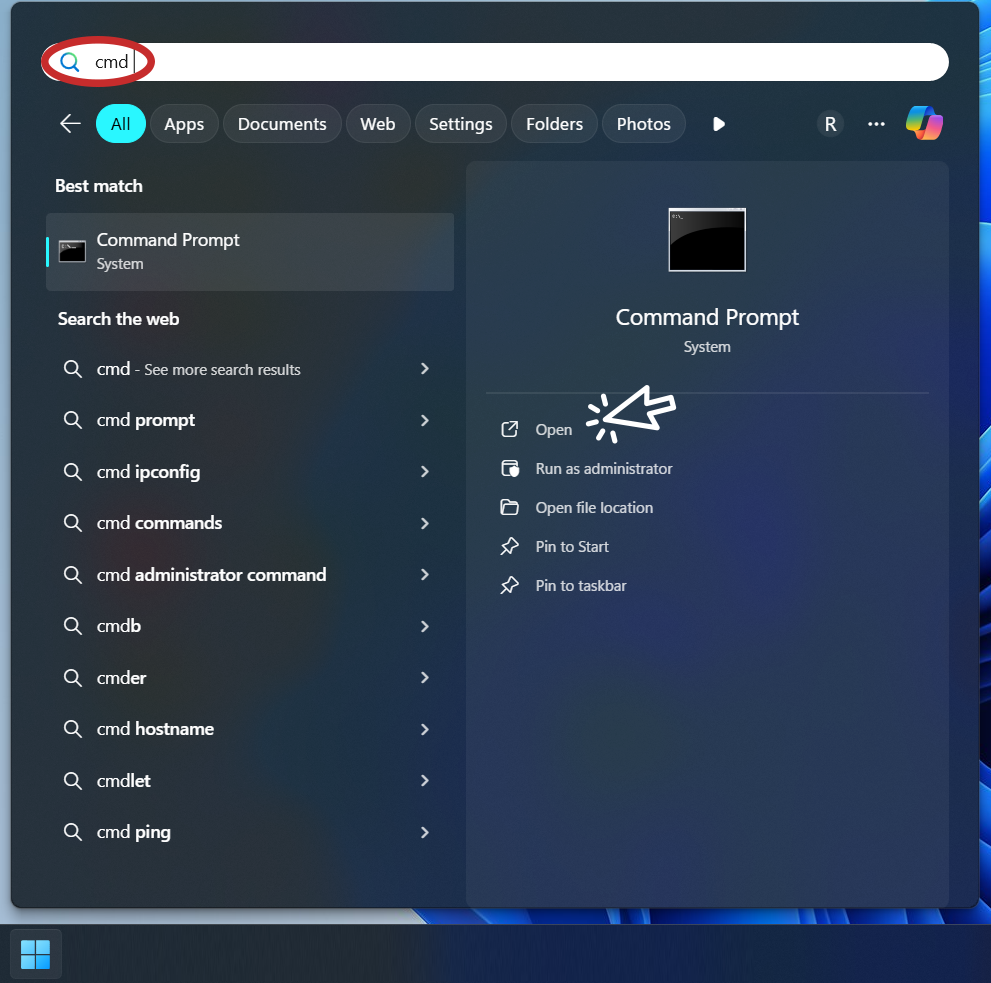
次に、検索ボックスにcmdと入力し、開くをクリックします
ステップ2 - Adder exeのパスを取得
Section titled “ステップ2 - Adder exeのパスを取得”次に、コマンドラインで実行できるように、ダウンロードしたAdder exeファイルのパスを取得する必要があります。
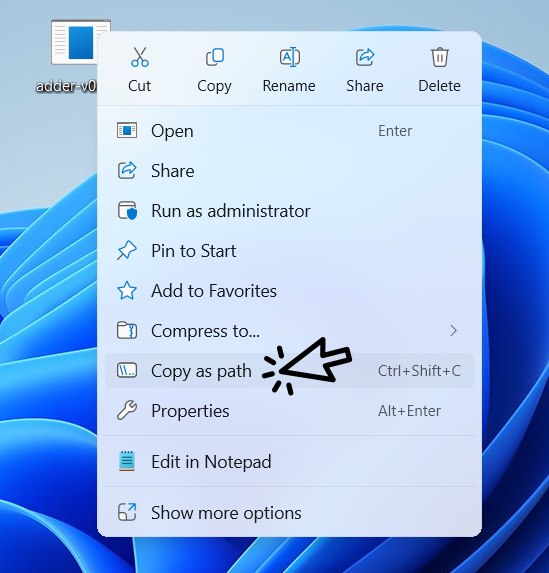
この例では、Adder exeをデスクトップにダウンロードしたので、Adder exeを右クリックしてパスをコピーできます。
パスをメモしてください。今後必要になります
ステップ3 - コマンドプロンプトでAdderを実行
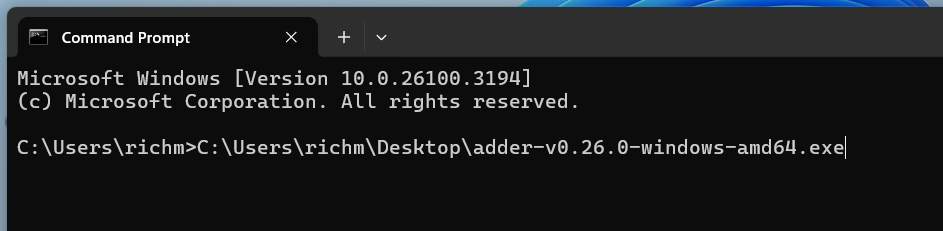
Section titled “ステップ3 - コマンドプロンプトでAdderを実行”Adder exeのパスが取得できたので、パスを入力するか、前のステップでコピーした場合は貼り付けます。
おめでとうございます!
Section titled “おめでとうございます!”これで、特定の情報を追跡し、通知方法を選択するために、フィルターとコマンドを使用してAdderを実行する準備ができました。
ヒント:
-hまたは-helpフラグを使用すると、利用可能なすべてのコマンドのリストを取得できます。
これで、Adderの有用性とパワーについて、いくつかの例を見ていく準備ができました!