
トークンを監視してデスクトップ通知を受け取る
トークンを監視してデスクトップ通知を受け取る
Section titled “トークンを監視してデスクトップ通知を受け取る”この例では、Adderを使用して、追跡したい特定のトークンまたはアセットを含むトランザクションがあったときにデスクトップ通知を送信します。
このガイドでは、Adder exeをダウンロード済みでコマンドプロンプトを開いていることを前提としています。まだの場合は、クイックスタートガイドを参照してください。
まず、フォローしたいアセットを選びましょう。
ステップ1 - アセットID / フィンガープリントを取得
Section titled “ステップ1 - アセットID / フィンガープリントを取得”監視したいトークンでフィルタリングするには、アセットID(アセットフィンガープリントとも呼ばれる)が必要です。cexplorer.ioなどのツールを使用して、トークン名で検索し、アセットID / アセットフィンガープリントを取得できます。
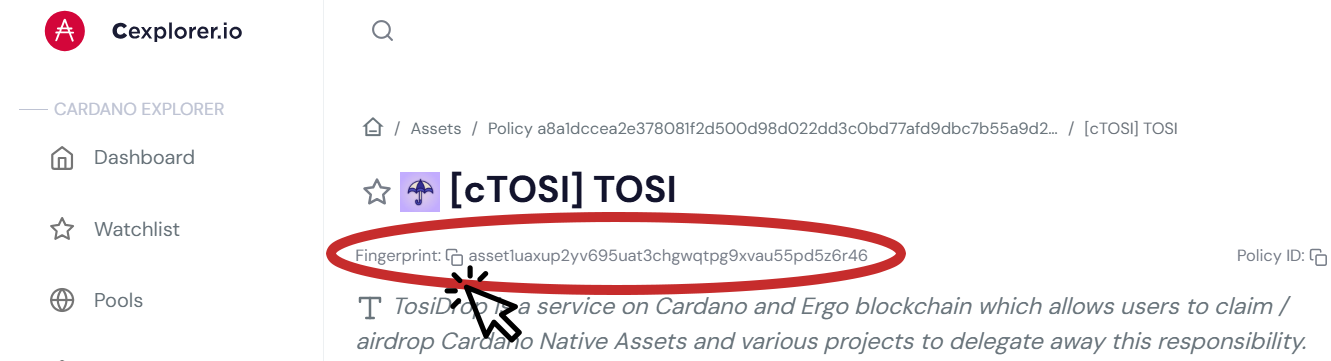
アセットフィンガープリントをメモしてください。後で必要になります。この例では、以下のアセットID / アセットフィンガープリントを使用しました:
asset1uaxup2yv695uat3chgwqtpg9xvau55pd5z6r46監視したいアセットID / フィンガープリントが取得できたので、使用するフィルターとコマンドを確認する準備ができました。この例では、以下を使用します:
- フィルターアセット
- フィルタータイプ
- 出力
フィルターアセット
Section titled “フィルターアセット”上記のcTOSIのアセットフィンガープリントを使用して、Adderにそのフィンガープリントを持つトランザクションを追跡させるには、以下のフィルターを使用します:
-filter-asset asset1uaxup2yv695uat3chgwqtpg9xvau55pd5z6r46フィルタータイプ - トランザクション
Section titled “フィルタータイプ - トランザクション”この例では、cTOSIアセットID / フィンガープリントを使用してトランザクションが発生したときにアラートを受け取りたいと考えています。これを行うには、以下のフィルターを追加します:
-filter-type chainsync.transaction出力をデスクトップ通知にしたいので、cTOSIを含むトランザクションが発生したときにデスクトップ通知を受け取ります。これを行うには、以下のコマンドを追加します:
-output notifyすべてをまとめる
Section titled “すべてをまとめる”TosidropトークンcTOSIを含むトランザクションがあったときにデスクトップ通知を受け取るには、コマンドプロンプトで以下のコマンドを実行します:
Adder exeへのパスを調整してください。この例では、ユーザーrichmのデスクトップにあります。
C:\Users\richm\Desktop\adder-v0.26.0-windows-amd64.exe -filter-type chainsync.transaction -filter-asset asset1uaxup2yv695uat3chgwqtpg9xvau55pd5z6r46 -output notifyおめでとうございます!
Section titled “おめでとうございます!”これでウィンドウを最小化して、Adderをバックグラウンドで実行させることができます。cTOSIを含むトランザクションが発生するたびに、デスクトップアラートが届きます。
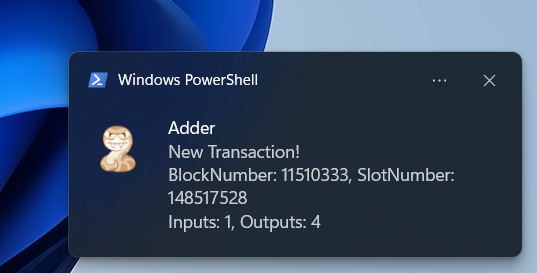
ヒント:
-hまたは-helpフラグを使用すると、利用可能なすべてのコマンドのリストを取得できます。
他の例を参照して、Adderで何ができるかを確認し、Adderのパワーを解き放ちましょう