
Docker Desktopを使ったクイックスタート
WindowsでDocker Desktopを使用したcardano-up
Section titled “WindowsでDocker Desktopを使用したcardano-up”cardano-upはCardanoサービスを管理するためのコマンドラインユーティリティです。cardano-upを使用すると、Dockerイメージを利用してCardanoサービスをインストールできます。
このガイドでは、Docker Desktopのダウンロード方法、Ubuntu WSLの実行方法、およびWindowsでcardano-upバイナリをダウンロードする方法について説明します。
以下の手順に従って開始してください。
ステップ1 - Docker Desktopのダウンロード
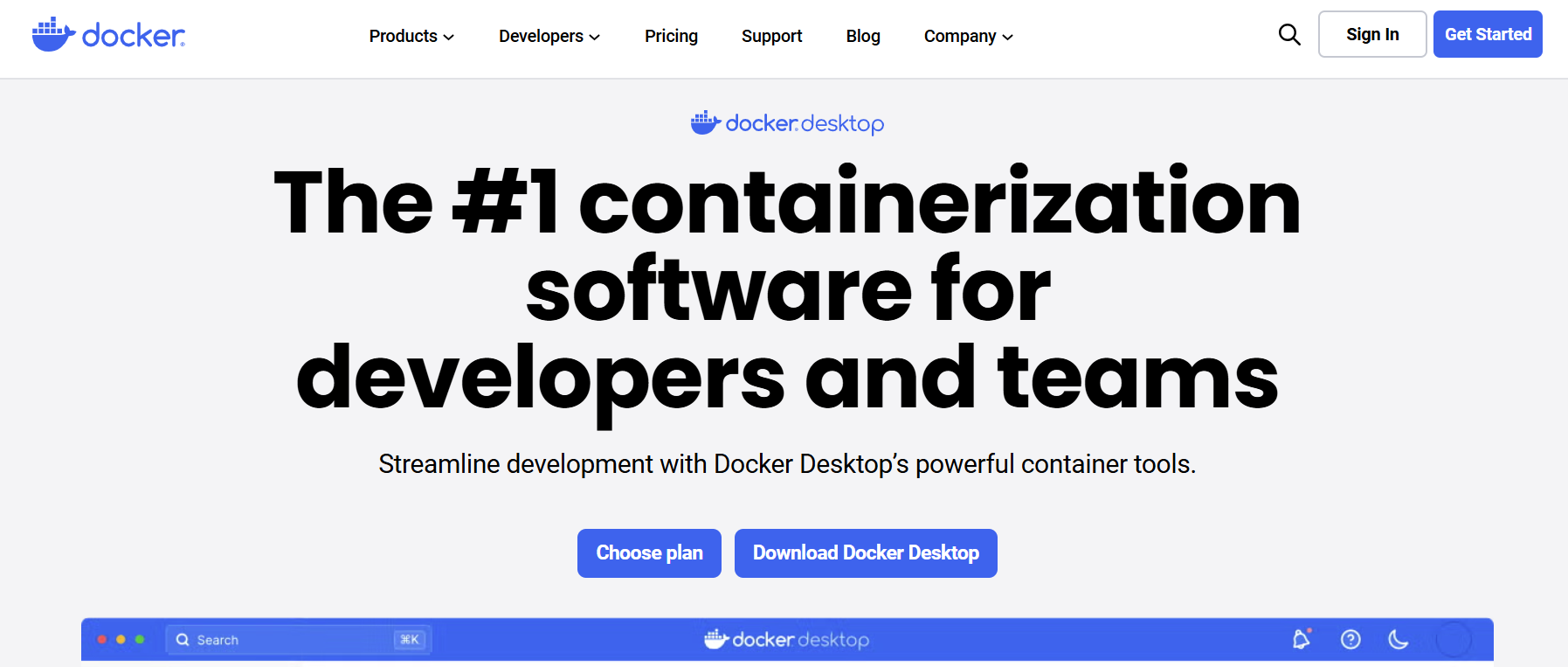
Section titled “ステップ1 - Docker Desktopのダウンロード”まず、https://www.docker.com/products/docker-desktop/にアクセスし、Download Docker Desktopまでスクロールしてください。
ステップ2 - オペレーティングシステムの選択
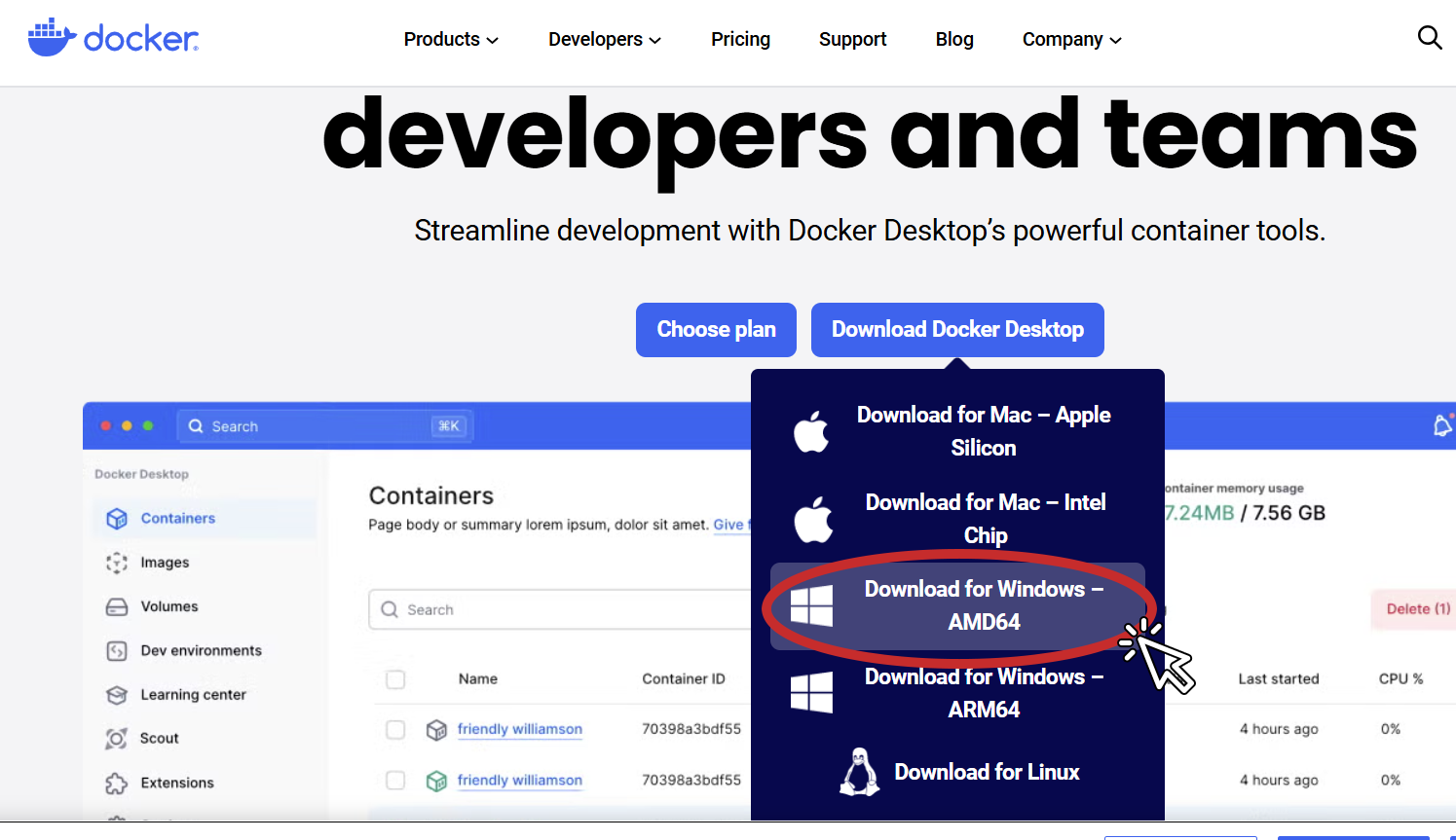
Section titled “ステップ2 - オペレーティングシステムの選択”この例では、Windows - AMD64を選択しました。お使いのオペレーティングシステムを選択してください。
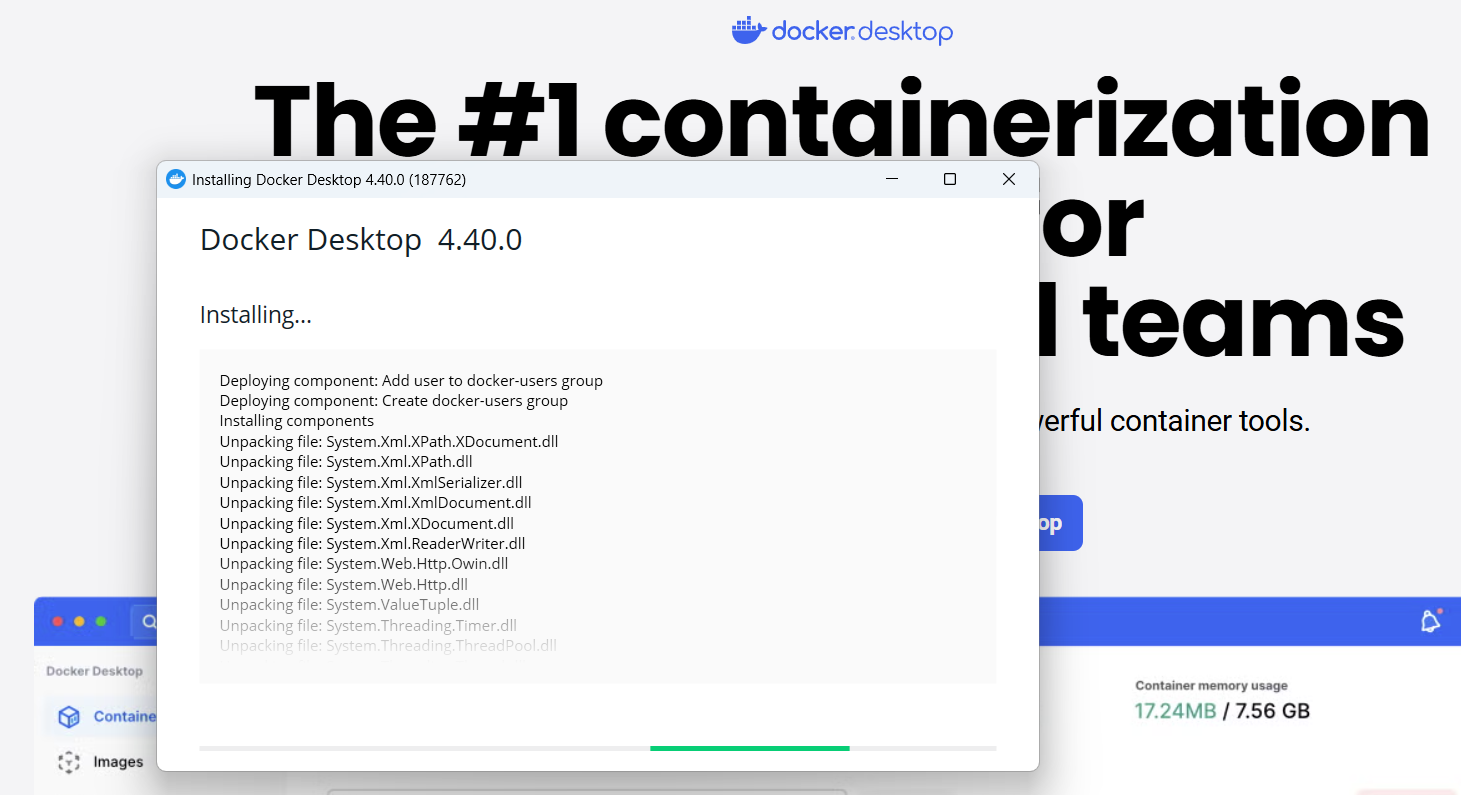
画面の指示に従ってください。
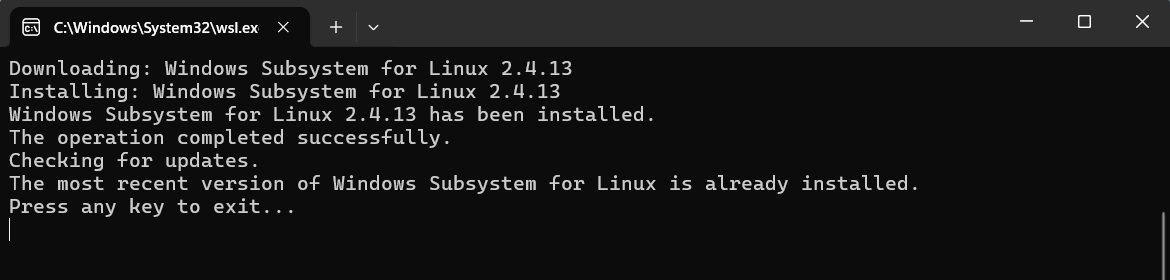
ヒント: Docker Desktopは、Dockerが実行されるWindows Subsystem for Linuxをインストールします。
ステップ3 - 管理者としてPowerShellを開く
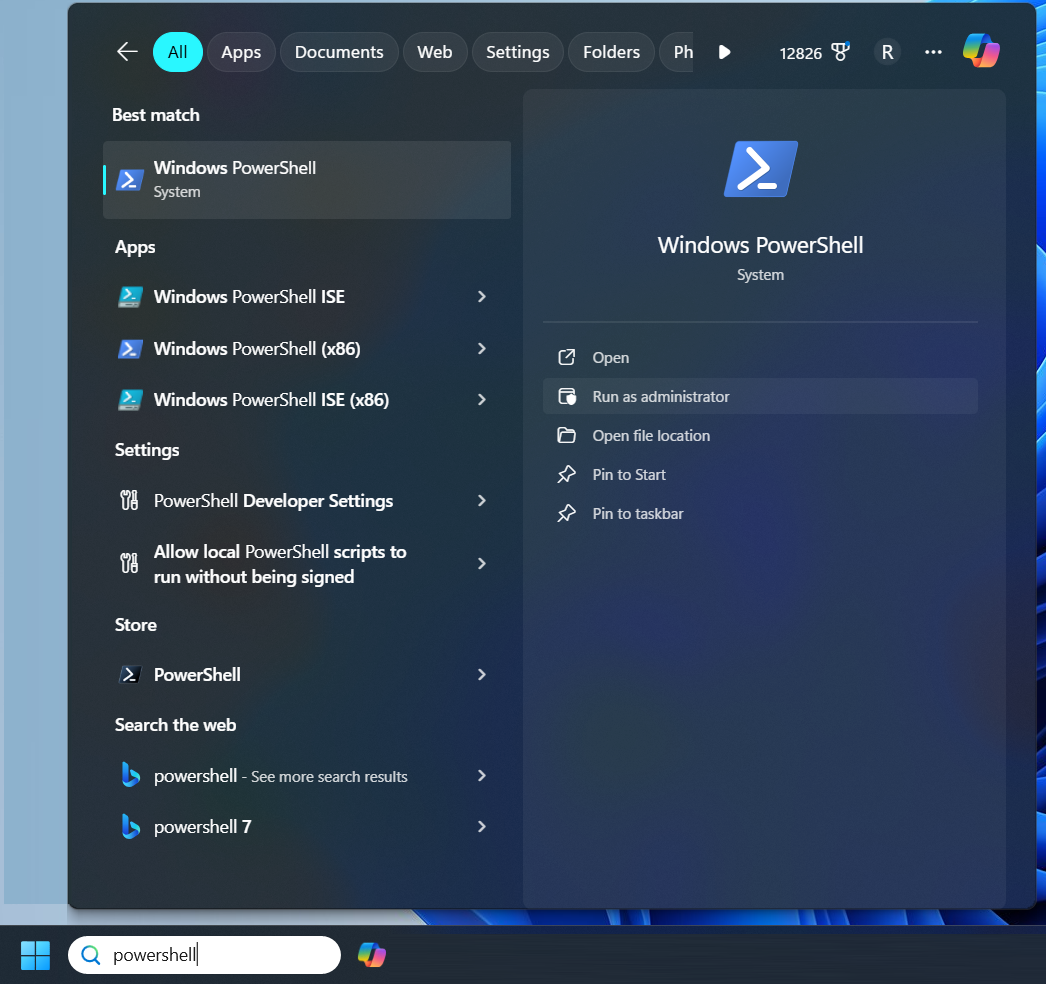
Section titled “ステップ3 - 管理者としてPowerShellを開く”検索バーにpowershellと入力し、「管理者として実行」を選択します。
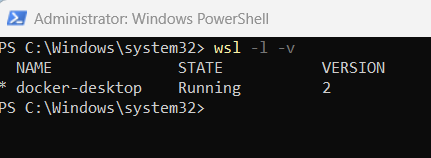
ヒント: PowerShellで以下のコマンドを実行して、Docker Desktopが実行されていることを確認できます。
ステップ4 - WSLにUbuntuをインストール
Section titled “ステップ4 - WSLにUbuntuをインストール”WSLにUbuntuをインストールするには、PowerShellで以下のコマンドを実行します:
wsl --install -d Ubuntu
ステップ5 - WSLを起動してセットアップを完了
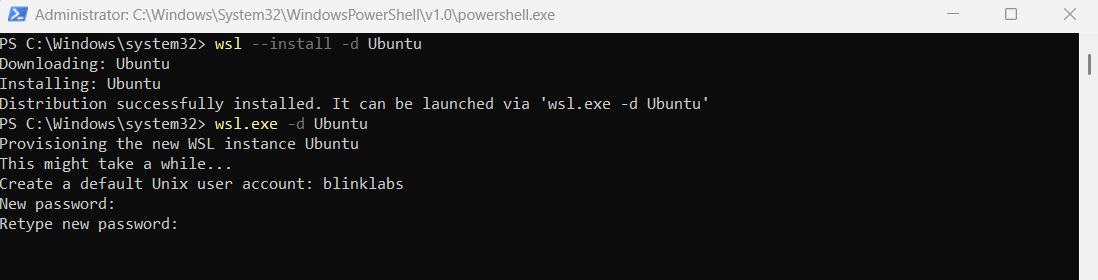
Section titled “ステップ5 - WSLを起動してセットアップを完了”Ubuntuがインストールされたら、PowerShellで以下のコマンドを実行して、ユーザー名とパスワードを作成してセットアップを完了します。まず、以下を実行してUbuntu WSLを起動します:
wsl.exe -d Ubuntu
ユーザー名とパスワードを入力してください。パスワードは2回入力する必要があります。
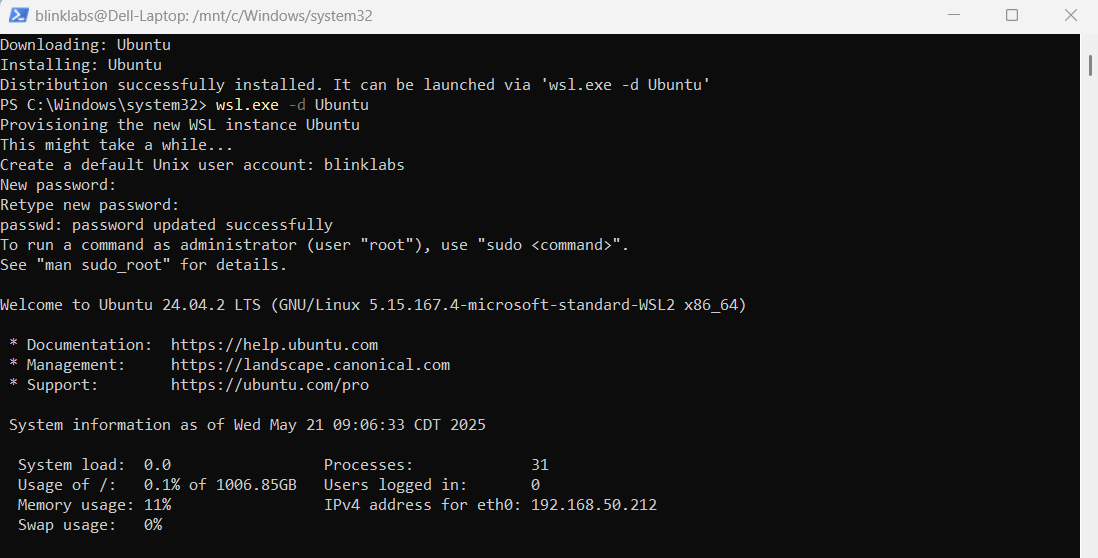
ユーザー名とパスワードを追加すると、「Welcome to Ubuntu…」というメッセージが表示されます。exitと入力してPowerShellを終了できます。
ステップ6 - Docker DesktopでUbuntuを有効化
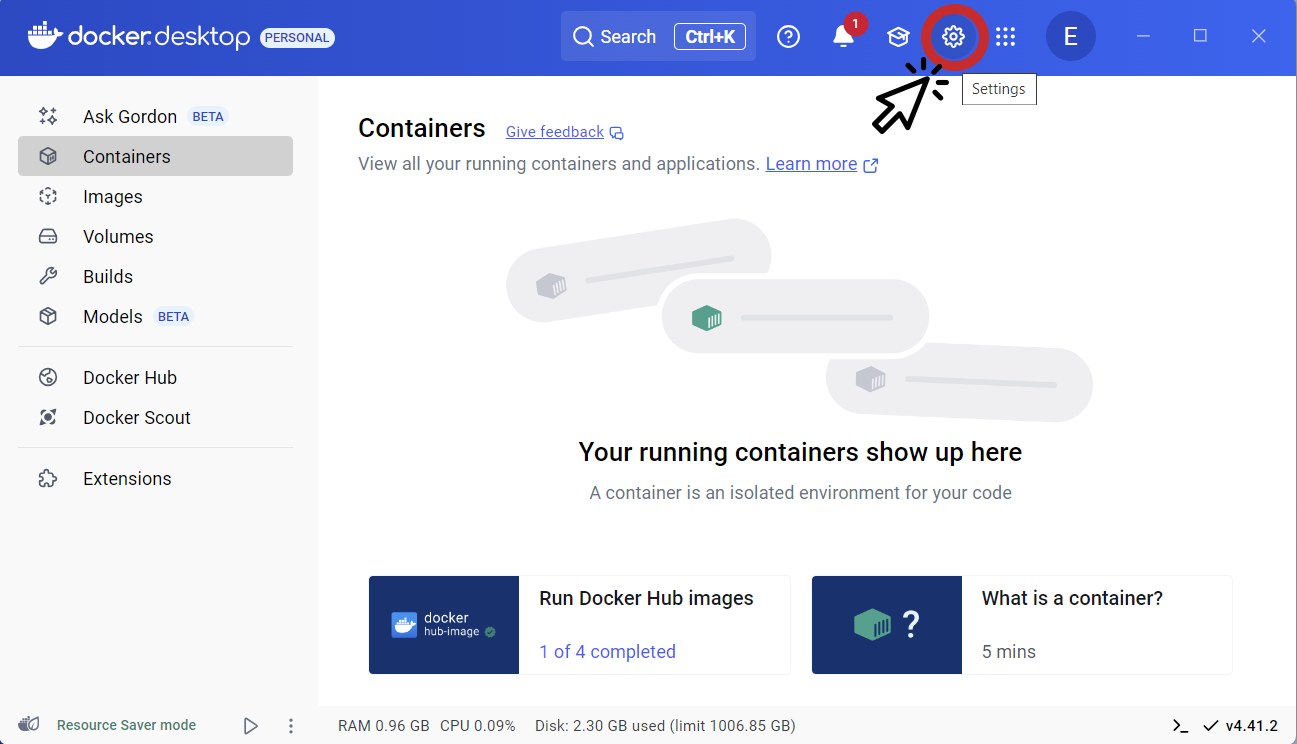
Section titled “ステップ6 - Docker DesktopでUbuntuを有効化”Docker DesktopでUbuntuを有効にするには、Docker Desktopに戻り、設定を選択します。
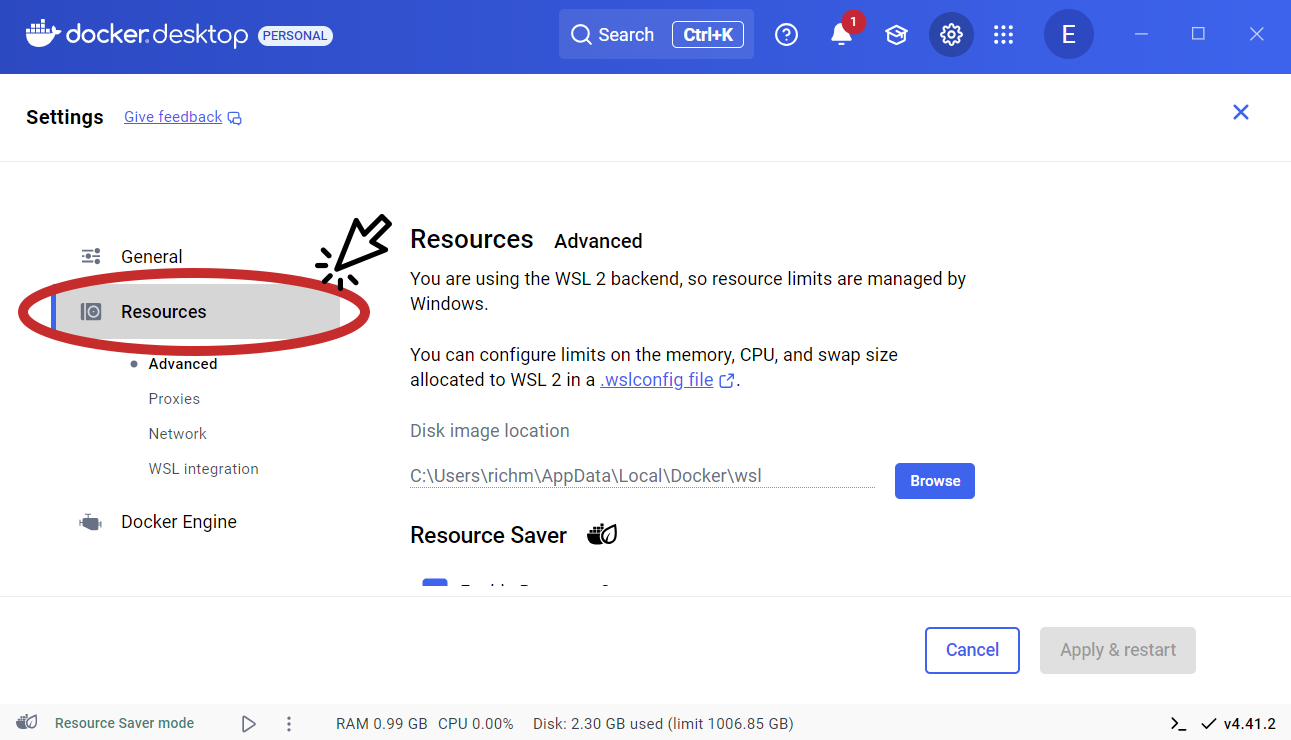
設定画面で、左側のResourcesタブを選択します。
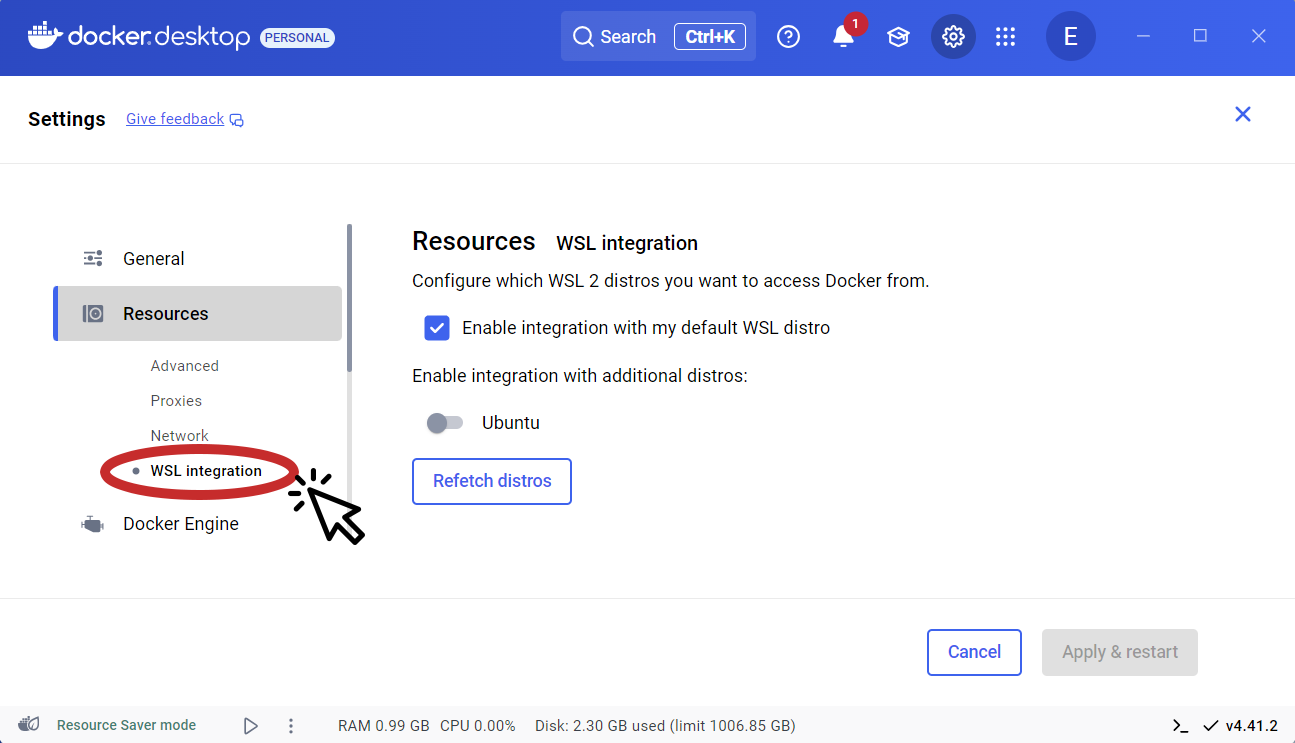
Resourcesタブの下でWSL integrationを選択します。
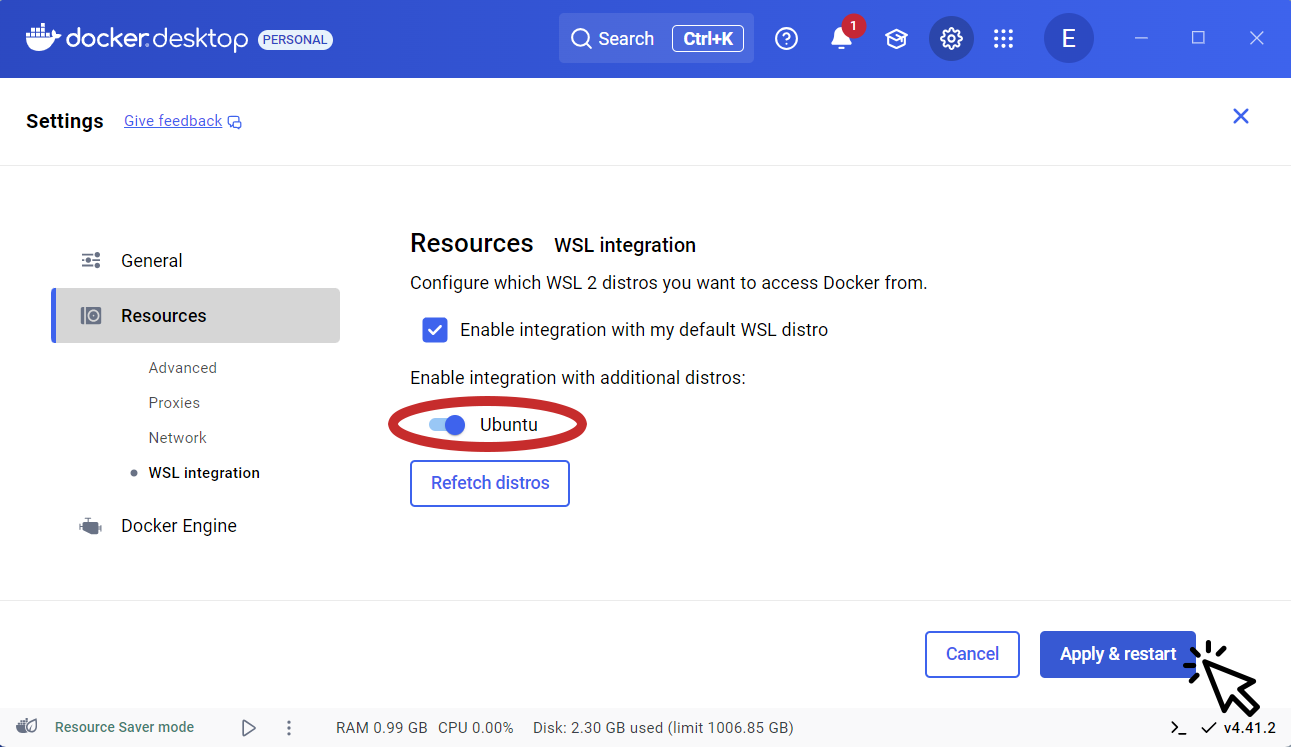
WSL integrationの下でUbuntuを選択し、Apply & restartをクリックします。
ステップ7 - Ubuntuアプリを起動
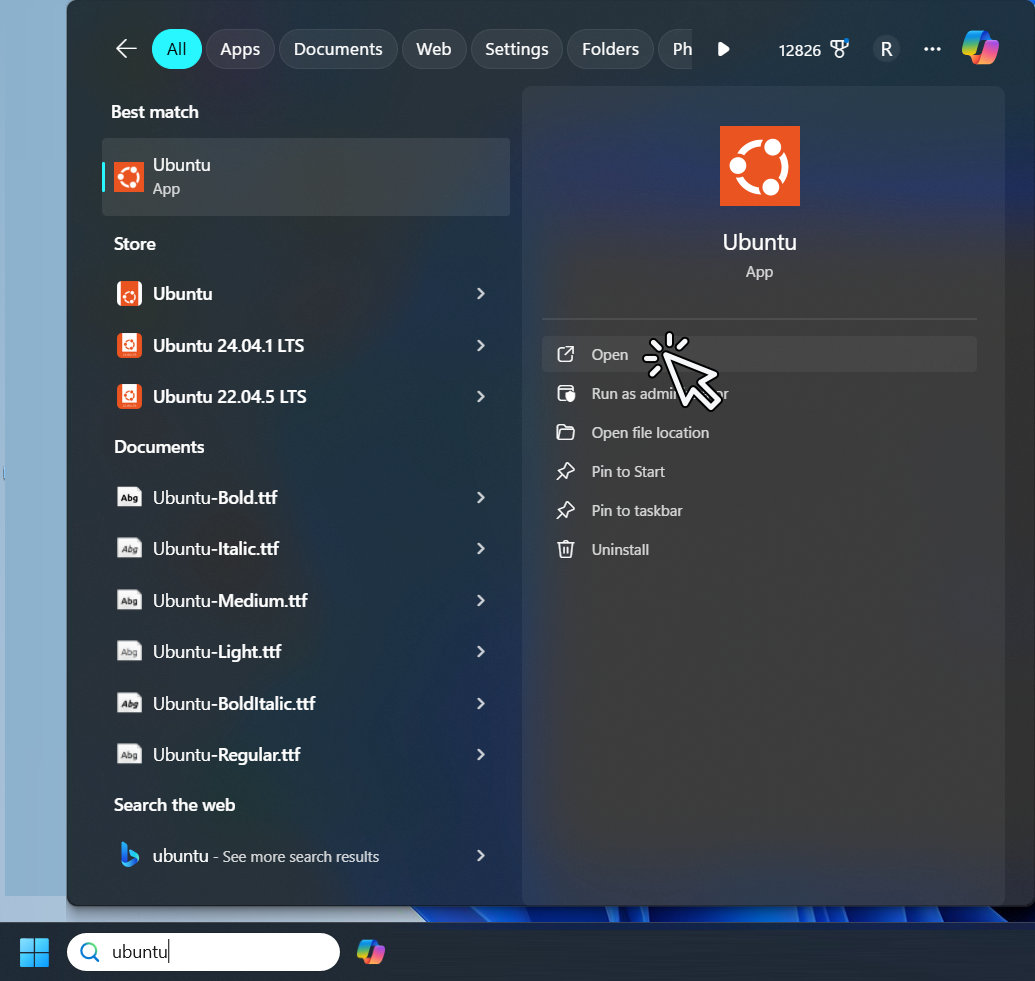
Section titled “ステップ7 - Ubuntuアプリを起動”検索バーにubuntuと入力し、Ubuntuアプリを選択して開くをクリックします。
ヒント:
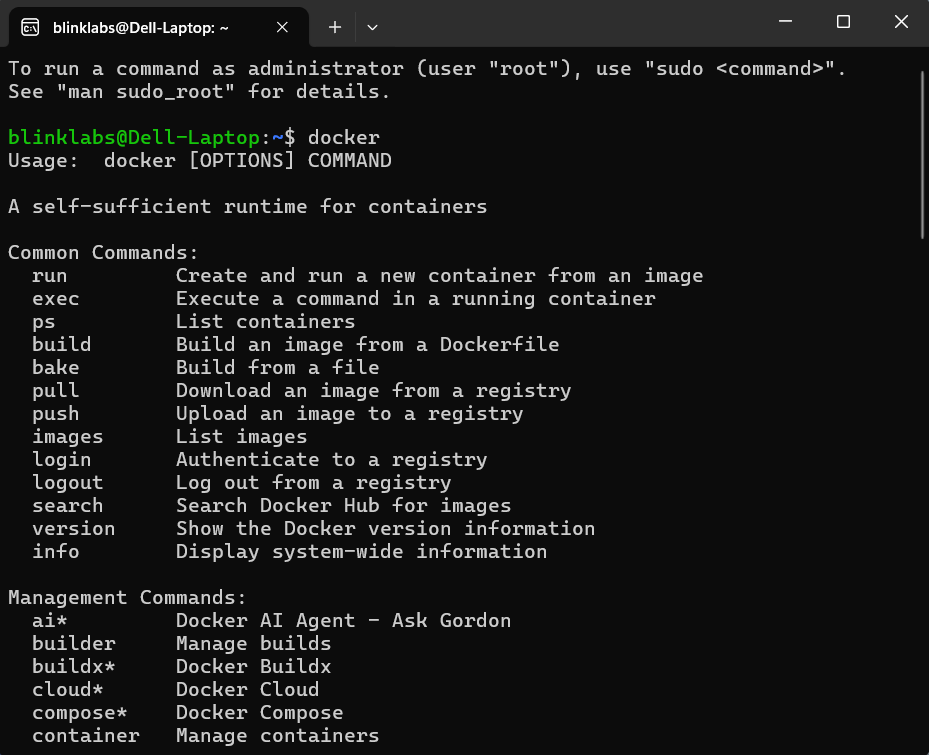
dockerを実行することで、Dockerが利用可能かどうかを確認できます。利用可能なすべてのDockerコマンドのリストが表示されます。
ステップ8 - cardano-upバイナリのダウンロード
Section titled “ステップ8 - cardano-upバイナリのダウンロード”注意: ダウンロードリンクを最新バージョンに調整してください。
ヒント: 最新のcardano-upリリースはhttps://github.com/blinklabs-io/cardano-up/releasesページからダウンロードできます。
以下のコマンドを実行してcardano-upバイナリをダウンロードします:
wget -O - https://github.com/blinklabs-io/cardano-up/releases/download/v0.14.2/cardano-up-v0.14.2-linux-amd64 > cardano-up
ステップ9 - 権限の変更
Section titled “ステップ9 - 権限の変更”この例では、バイナリファイルをcardano-upという名前にしました。ファイルを実行可能にするには、以下のコマンドを実行します:
chmod +x cardano-up
ステップ10 - cardano-upの移動
Section titled “ステップ10 - cardano-upの移動”この例では、cardano-upバイナリを/usr/local/binに配置します。cardano-upバイナリを移動するには、以下を実行します:
sudo mv cardano-up /usr/local/bin/cardano-up
ステップ5で作成したパスワードを入力する必要があります。

ヒント:
which cardano-upを実行して、cardano-upバイナリの場所を確認できます。

おめでとうございます!
Section titled “おめでとうございます!”これでcardano-upを使用する準備が整いました。cardano-upの使い方を確認して、必要なCardanoサービスのDockerイメージをインストールするcardano-upの使いやすさとパワーを体験してください。