
クイックスタートガイド
クイックスタート
Section titled “クイックスタート”nviewは、Cardanoノード(cardano-node)のローカル監視ツールで、リモート監視ツールを補完し、コマンドラインから実行中のノードのローカルビューを提供することを目的としています。これは、ほとんどの画面に収まるように設計されたTUI(ターミナルユーザーインターフェース)です。
blinklabs.ioからnviewのバイナリファイルをノードサーバーにダウンロードするだけです。そして、サーバーのコマンドラインでnviewを実行します。使い方はとても簡単で、すぐに監視を開始できます!
以下の手順に従って始めましょう
ステップ1 - Blinklabsからバイナリをダウンロード
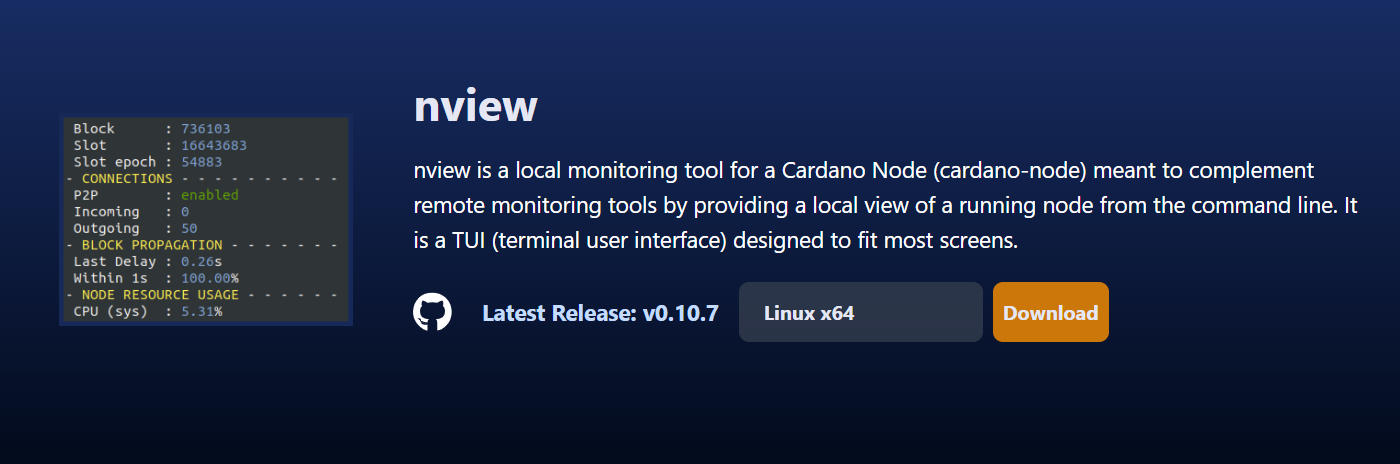
Section titled “ステップ1 - Blinklabsからバイナリをダウンロード”ステップ1-A - まず、https://blinklabs.io/projects-open-sourceにアクセスし、nviewまでスクロールします。
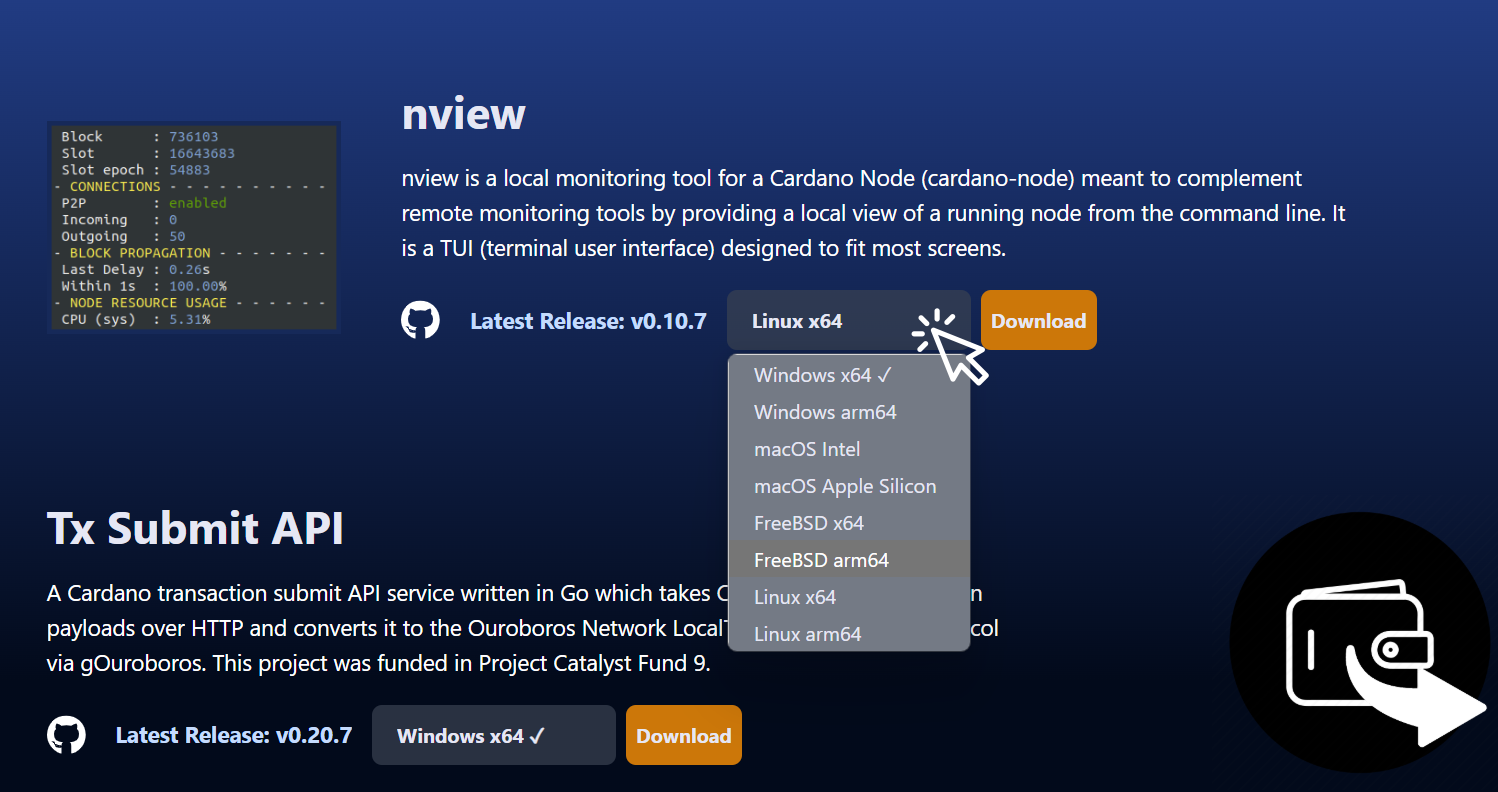
ステップ1-B - ノードサーバーのオペレーティングシステムを選択します。
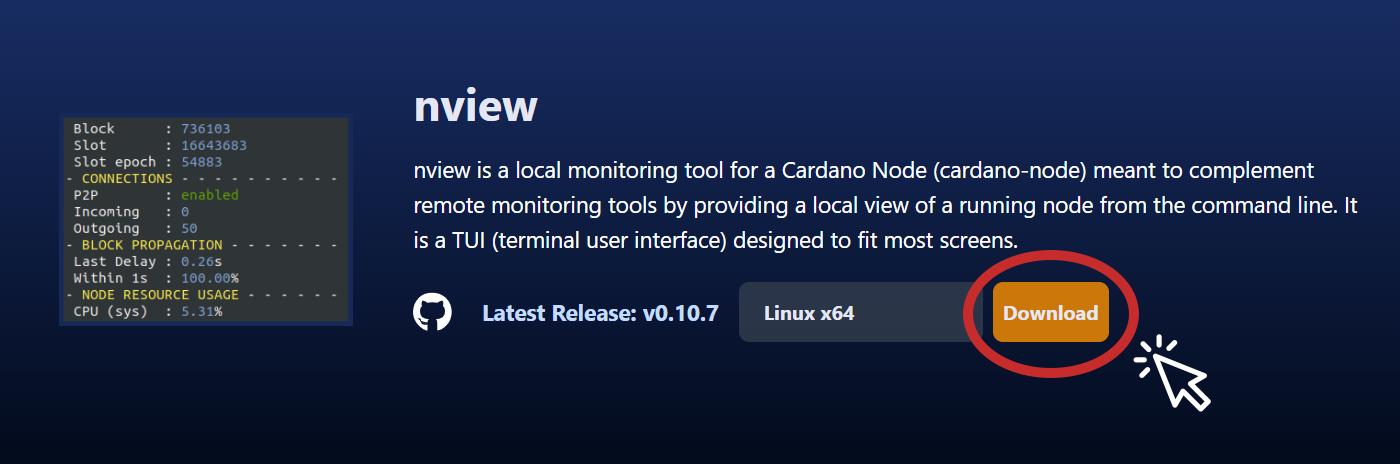
ステップ1-C - バイナリファイルをダウンロードしてノードサーバーに移動するか、または…
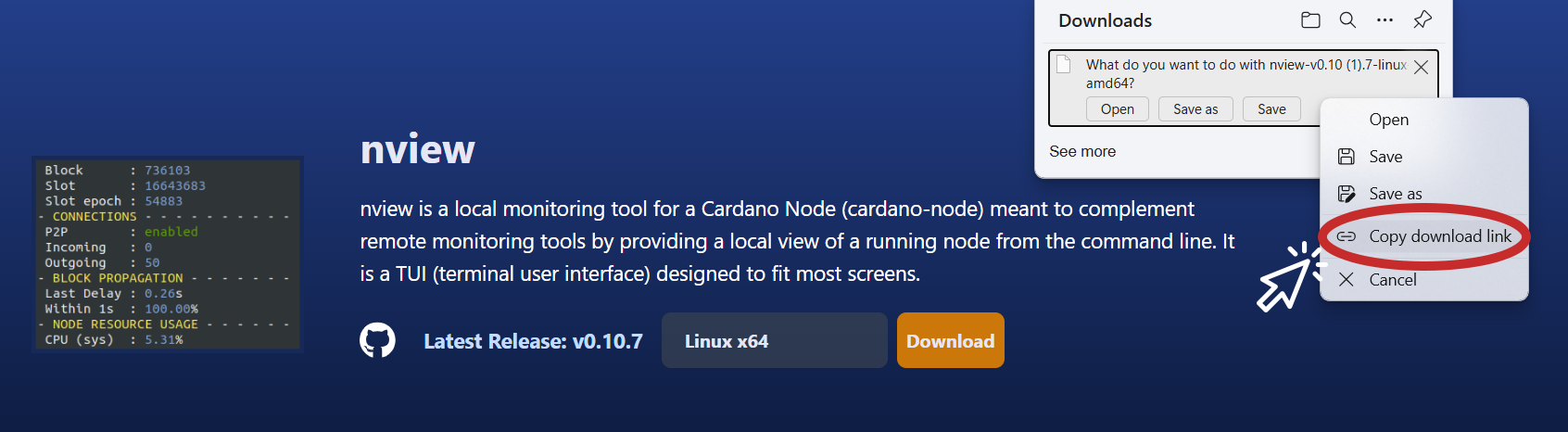
Blinklabsからパスをコピーし、以下のコマンドを実行してノードサーバーにバイナリファイルをダウンロードします
⚠️ ダウンロードしたいバージョンに合わせてリンクパスを調整してください。
💡 ヒント:最新のnviewリリースはhttps://github.com/blinklabs-io/nview/releasesページからダウンロードできます。
wget -O - https://github.com/blinklabs-io/nview/releases/download/v0.10.7/nview-v0.10.7-linux-amd64 > nviewステップ2 - 権限の変更
Section titled “ステップ2 - 権限の変更”この例では、バイナリファイルをnviewと名付け、$NODE_HOMEフォルダに保存しました。ファイルを実行可能にするには、以下のコマンドを実行します:
⚠️ 必要に応じてファイルパスとファイル名を調整してください。
chmod +x $NODE_HOME/nviewステップ3 - nviewの実行
Section titled “ステップ3 - nviewの実行”以下のコマンドを実行して実行可能ファイルを実行します。
⚠️ この例では、バイナリファイルをnviewと名付け、$NODE_HOMEフォルダに保存しました。
cd $NODE_HOME./nview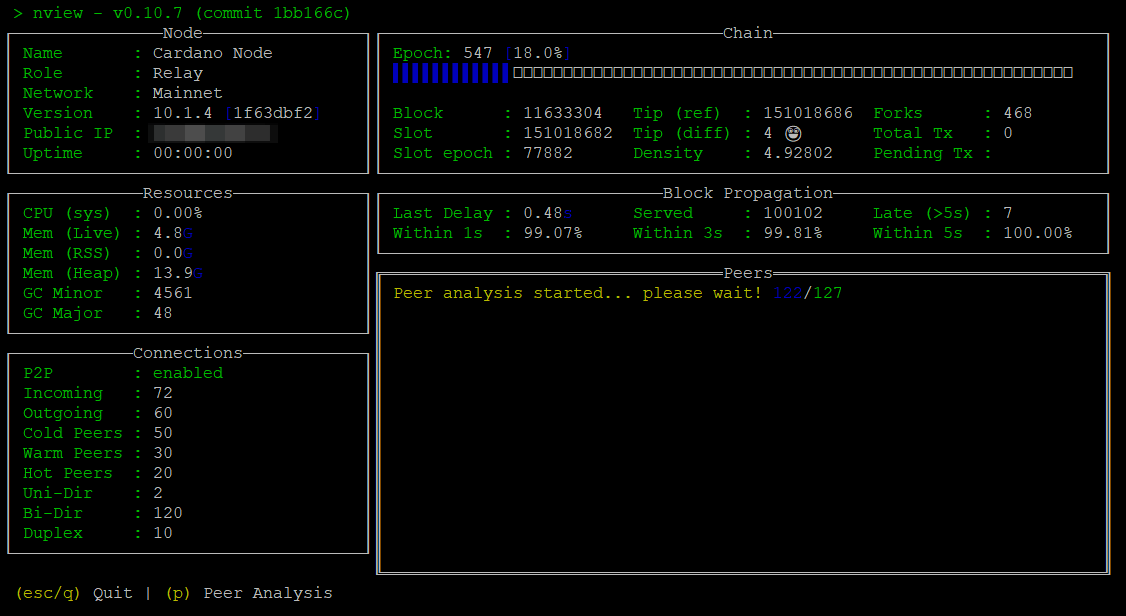
おめでとうございます!nviewを使用してノードの監視を開始する準備ができました!
Section titled “おめでとうございます!nviewを使用してノードの監視を開始する準備ができました!”実行中のCardanoノードに対してnviewを実行すると、デフォルトのCardanoノード設定でそのまま動作します。ただし、変更が必要な場合は、設定ファイルを使用してnviewを実行できます。
nviewの設定ファイルを調整したいですか?nviewの設定ファイルガイドをご覧ください。