
Uso en Windows
Usando Adder en Windows
Sección titulada «Usando Adder en Windows»Esta guia te mostrara como usar Adder en Windows. En las siguientes secciones te mostraremos ejemplos de como usar Adder. Recuerda que estos son ejemplos para familiarizarte con el tipo de cosas que Adder es capaz de hacer. El verdadero poder de Adder puede ser desbloqueado por tu imaginacion.
Nota: esta guia asume que has descargado el exe de Adder desde blinklabs.io. Si no has descargado el exe, por favor consulta nuestro Inicio Rapido
Paso 1 - Abrir una Linea de Comandos en Windows
Sección titulada «Paso 1 - Abrir una Linea de Comandos en Windows»Ahora que tienes el archivo exe de Adder descargado, necesitamos abrir una linea de comandos. Aqui es donde mas tarde alimentaremos a Adder con filtros y comandos para que nos notifique de los eventos que queremos rastrear.
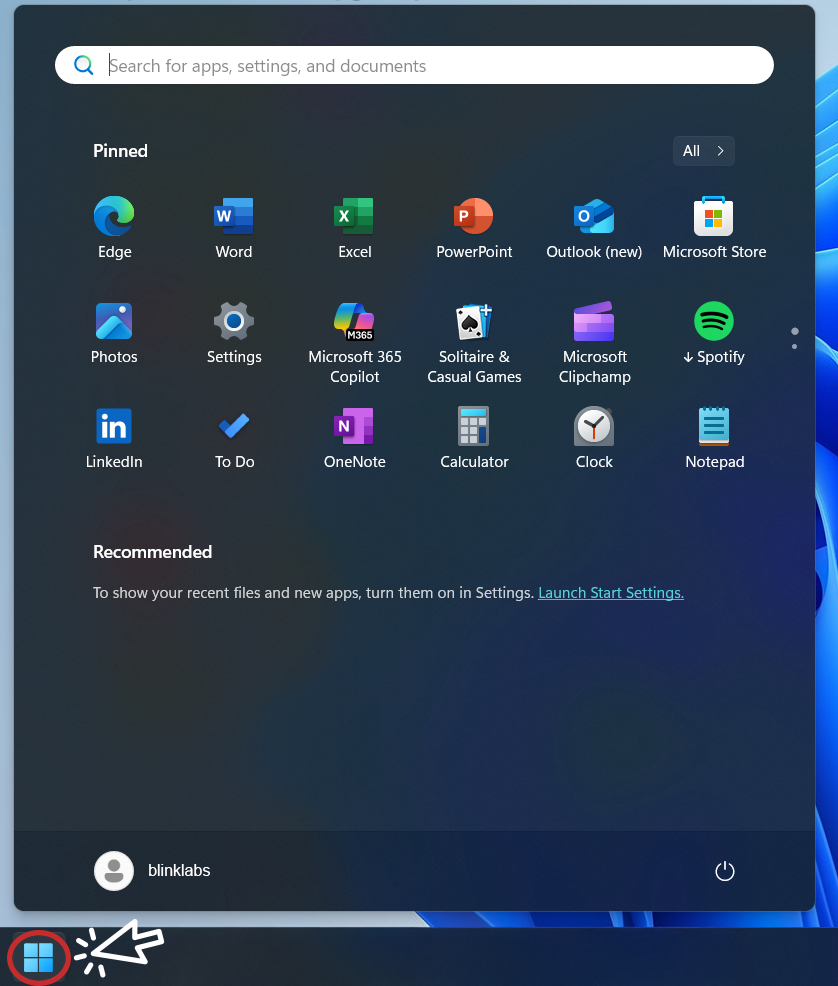
Para abrir una linea de comandos en Windows, ve a tu menu de inicio de Windows
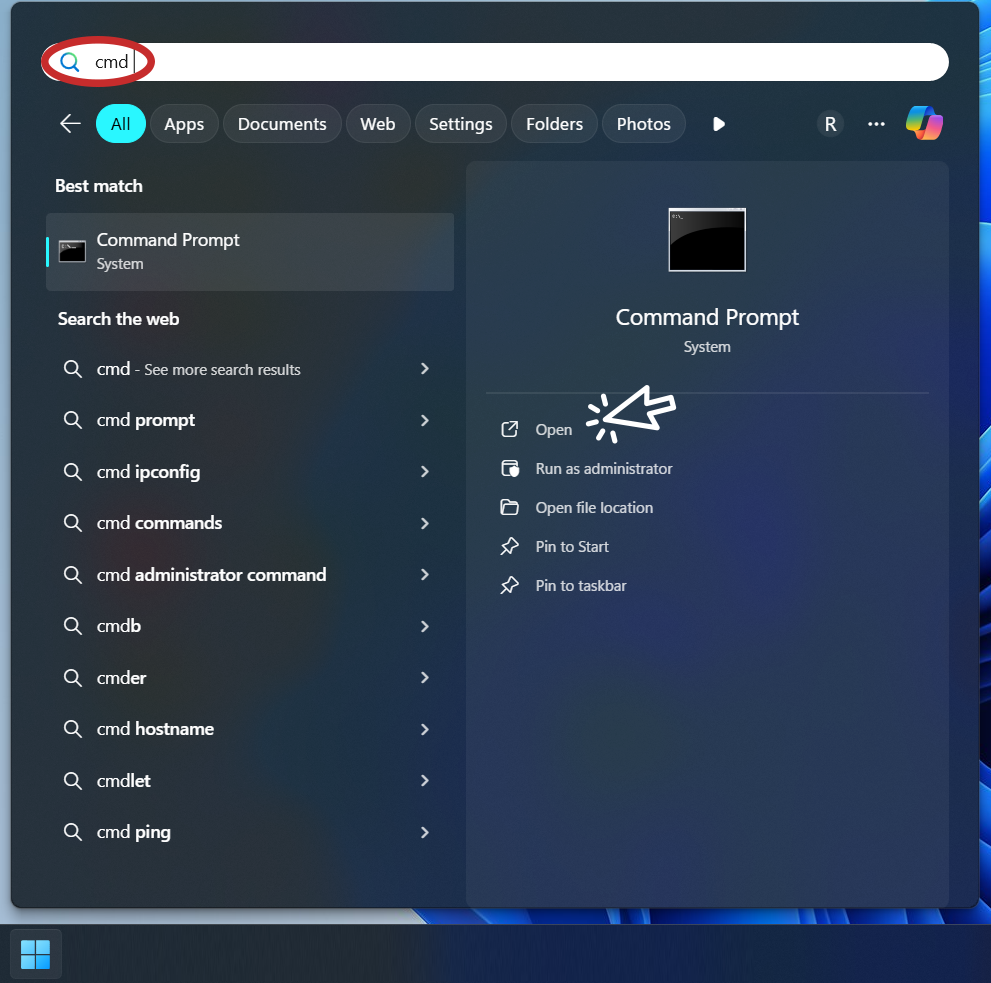
Luego escribe cmd en el cuadro de busqueda y haz clic en Abrir
Paso 2 - Obtener la ruta del exe de Adder
Sección titulada «Paso 2 - Obtener la ruta del exe de Adder»A continuacion, necesitaremos obtener la ruta del archivo exe de Adder que descargamos para poder ejecutarlo en la linea de comandos.
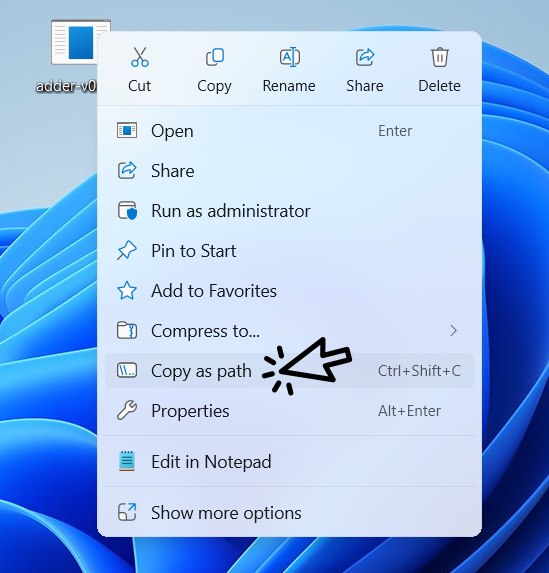
En este ejemplo descargamos el exe de Adder en nuestro escritorio, asi que podemos hacer clic derecho en el exe de Adder y copiar la ruta.
Toma nota de la ruta, la necesitaremos mas adelante
Paso 3 - Ejecutar Adder en la Linea de Comandos
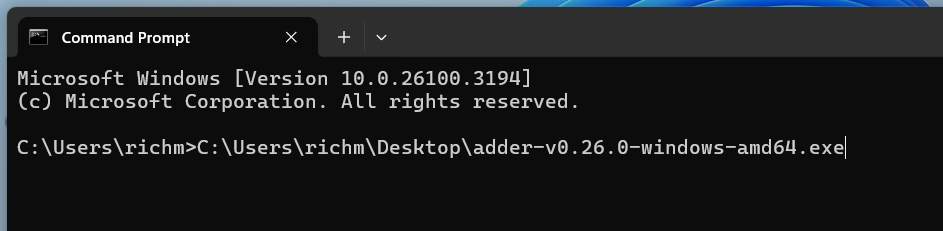
Sección titulada «Paso 3 - Ejecutar Adder en la Linea de Comandos»Ahora que tenemos la ruta del exe de Adder, escribe la ruta o pegala si copiaste la ruta en el paso anterior.
Felicitaciones!
Sección titulada «Felicitaciones!»Ahora estamos listos para ejecutar Adder con filtros y comandos para que podamos rastrear cierta informacion y elegir la forma en que somos notificados.
CONSEJO: Puedes obtener una lista de todos los comandos disponibles usando la bandera
-ho-help.
Ahora estamos listos para revisar algunos ejemplos sobre la utilidad y el poder de Adder!