
Guía de inicio rápido
Una billetera programática de Cardano, escrita en Go, que expone una API, CLI e interfaz de biblioteca, permitiendo a los desarrolladores integrar fácilmente la funcionalidad de billetera.
Descarga el binario o archivo comprimido de CLI de Bursa o el instalador de escritorio correspondiente desde blinklabs.io. Luego ejecuta Bursa en la línea de comandos o API.
Para comenzar, sigue los pasos a continuación
Esta guía asume una configuración típica de Linux. Por favor ajusta los comandos y rutas según sea necesario.
Paso 1 - Descargar el binario o archivo comprimido de CLI o el instalador de escritorio desde Blinklabs
Sección titulada «Paso 1 - Descargar el binario o archivo comprimido de CLI o el instalador de escritorio desde Blinklabs»Paso 1-A - Primero ve a https://blinklabs.io/projects-open-source y desplázate hacia abajo hasta Bursa.
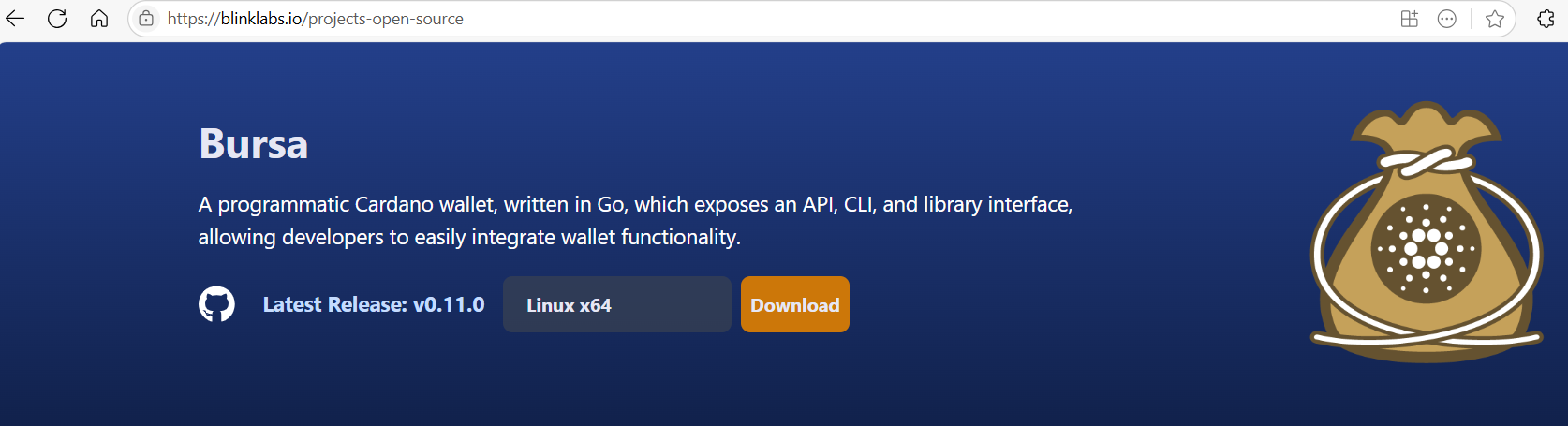
Paso 1-B - Selecciona el sistema operativo que quieres usar para ejecutar Bursa.
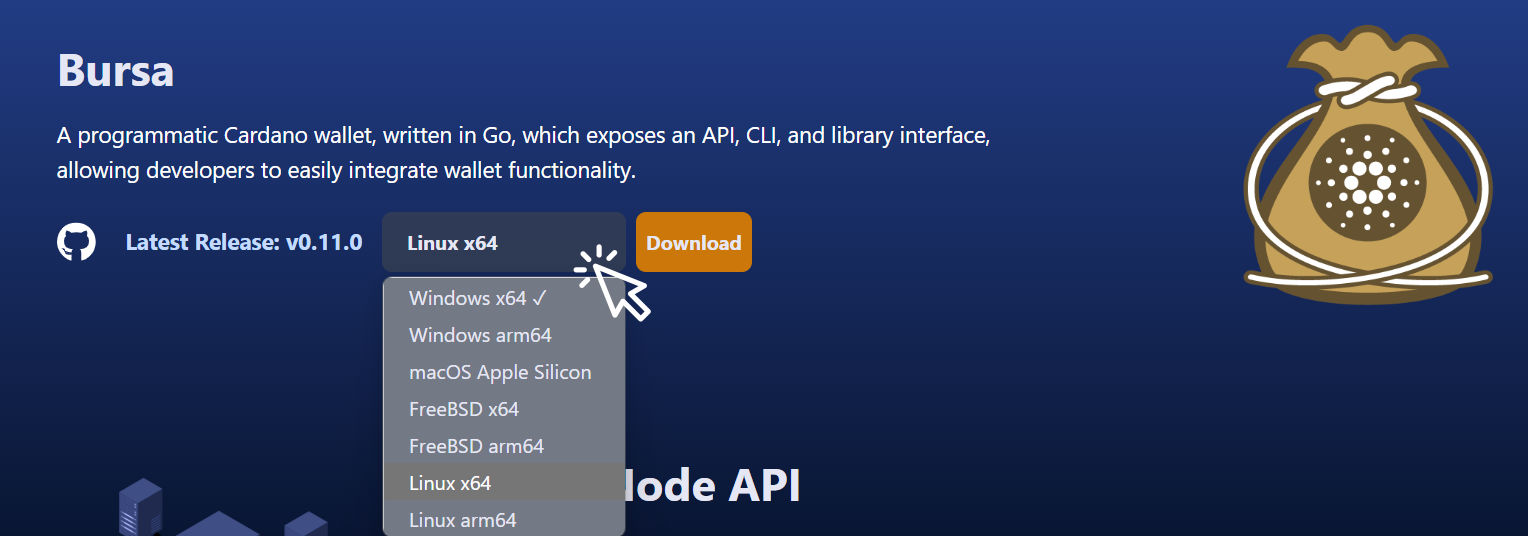
Paso 1-C - La ruta de CLI en Linux o FreeBSD permite descargar el archivo comprimido y moverlo a la ubicación preferida o…
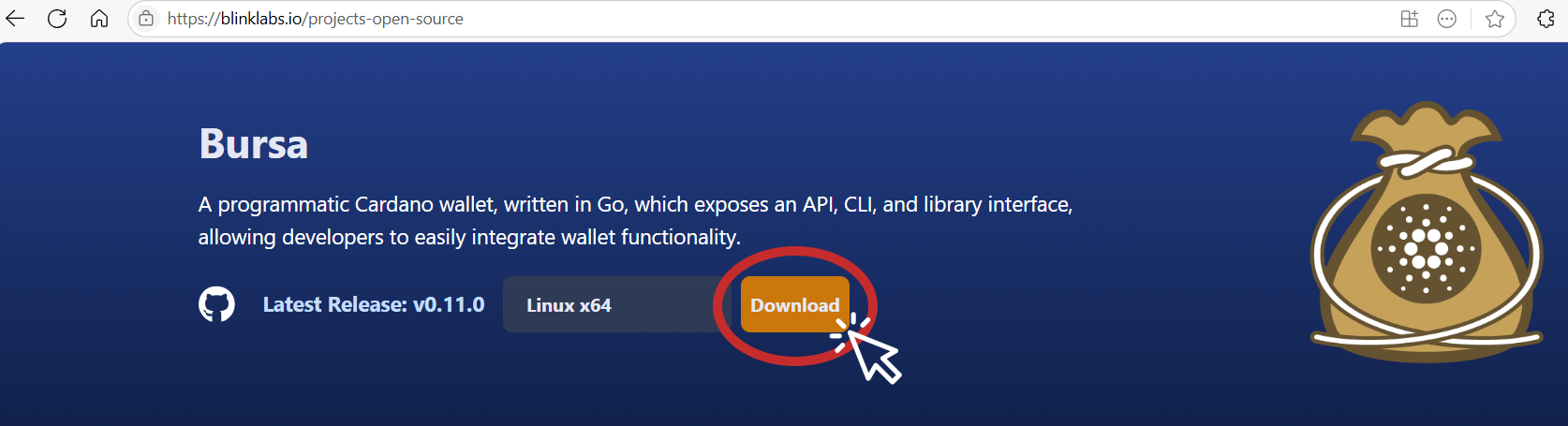
En la ruta de CLI para Linux o FreeBSD, la ruta copiada desde Blinklabs permite ejecutar los siguientes comandos para descargar y extraer el archivo comprimido de la versión.
Ajusta la ruta del enlace a la ruta correcta para la versión que deseas descargar.
Consejo: Puedes descargar la última versión de Bursa desde la página https://github.com/blinklabs-io/bursa/releases.
wget -O bursa-v0.20.0-linux-amd64.tar.gz https://github.com/blinklabs-io/bursa/releases/download/v0.20.0/bursa-v0.20.0-linux-amd64.tar.gztar xzf bursa-v0.20.0-linux-amd64.tar.gzLas descargas de CLI para Linux y FreeBSD usan archivos .tar.gz específicos para cada arquitectura. Las descargas de CLI para Windows siguen usando archivos .exe, y Bursa distribuye el monedero de escritorio para Windows como un instalador .msi firmado y específico para cada arquitectura. El instalador MSI puede incluir el bootstrapper de WebView2 Evergreen cuando la versión incluye ese paquete opcional y el runtime no está instalado. Las descargas de CLI para macOS siguen usando archivos .zip, y Bursa distribuye el monedero de escritorio para macOS como un instalador .pkg notarizado y específico para cada arquitectura.
Paso 2 - Cambiar permisos
Sección titulada «Paso 2 - Cambiar permisos»Este paso solo aplica al archivo binario de CLI obtenido mediante un archivo comprimido para Linux o FreeBSD. Este ejemplo usa bursa como nombre del archivo binario. El siguiente comando concede permisos de ejecución:
Ajusta la ruta del archivo y el nombre del archivo si es necesario. En Windows y macOS, el instalador de escritorio correspondiente evita la extracción del archivo y la ejecución de chmod.
chmod +x bursaPaso 3 - Conectarse a la API
Sección titulada «Paso 3 - Conectarse a la API»De forma predeterminada, la API de Bursa escucha en 127.0.0.1:8080. Los clientes locales se conectan a localhost:8080 sin abrir un puerto del firewall.
Para aceptar conexiones remotas, configura explícitamente api.address en el archivo YAML o API_LISTEN_ADDRESS. Cuando Bursa escucha fuera del loopback, requiere un certificado y una clave TLS, además de exactamente una fuente de confianza bearer: API_JWT_SECRET o API_JWKS_URL. API_JWKS_URL debe usar https:// fuera del loopback. Consulta la referencia de configuración para configurar estos ajustes.
¡Felicidades, estás listo para comenzar a usar Bursa!
Sección titulada «¡Felicidades, estás listo para comenzar a usar Bursa!»Ahora podemos usar la línea de comandos para crear una billetera de Cardano y generar todos los archivos que necesitaremos para administrar la billetera. También podemos iniciar la API y acceder a la documentación Swagger de la API.
Bursa también se puede usar para generar scripts multifirma, hashes y claves, incluidas las claves y certificados necesarios para ejecutar un stake pool de Cardano.
Consulta la guía del monedero de nodo completo para instalarlo, compilarlo desde el código fuente y solucionar problemas.

Docs authored by Doc Holiday