
Inicio Rapido usando Docker Desktop
cardano-up usando Docker Desktop en Windows
Sección titulada «cardano-up usando Docker Desktop en Windows»cardano-up es una utilidad de linea de comandos para gestionar servicios de Cardano. cardano-up te permite usar una utilidad de linea de comandos para instalar servicios de Cardano utilizando imagenes de docker.
Esta guia te mostrara como descargar Docker Desktop, ejecutar Ubuntu WSL y descargar el binario de cardano-up en Windows.
Para comenzar sigue los pasos a continuacion
Paso 1 - Descargar Docker Desktop
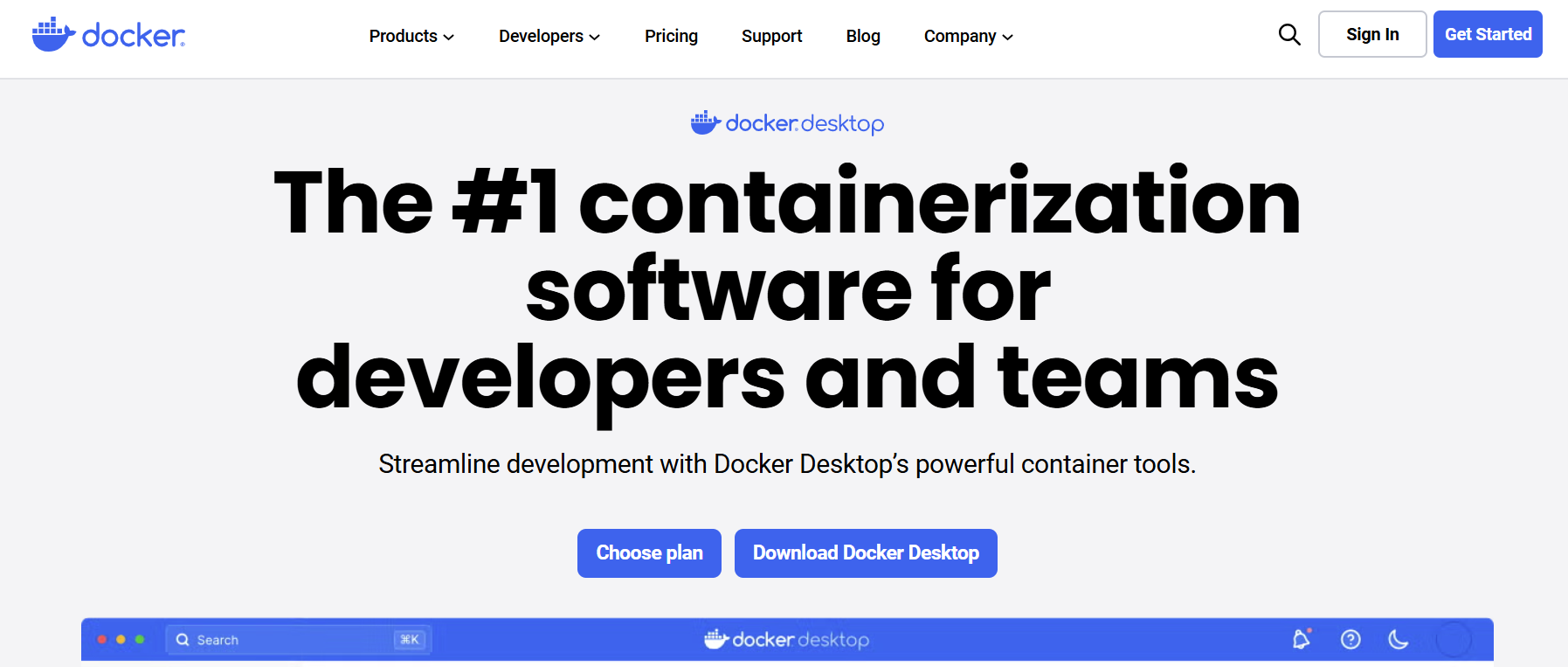
Sección titulada «Paso 1 - Descargar Docker Desktop»Primero ve a https://www.docker.com/products/docker-desktop/ y desplazate hacia abajo hasta Download Docker Desktop
Paso 2 - Seleccionar Sistema Operativo
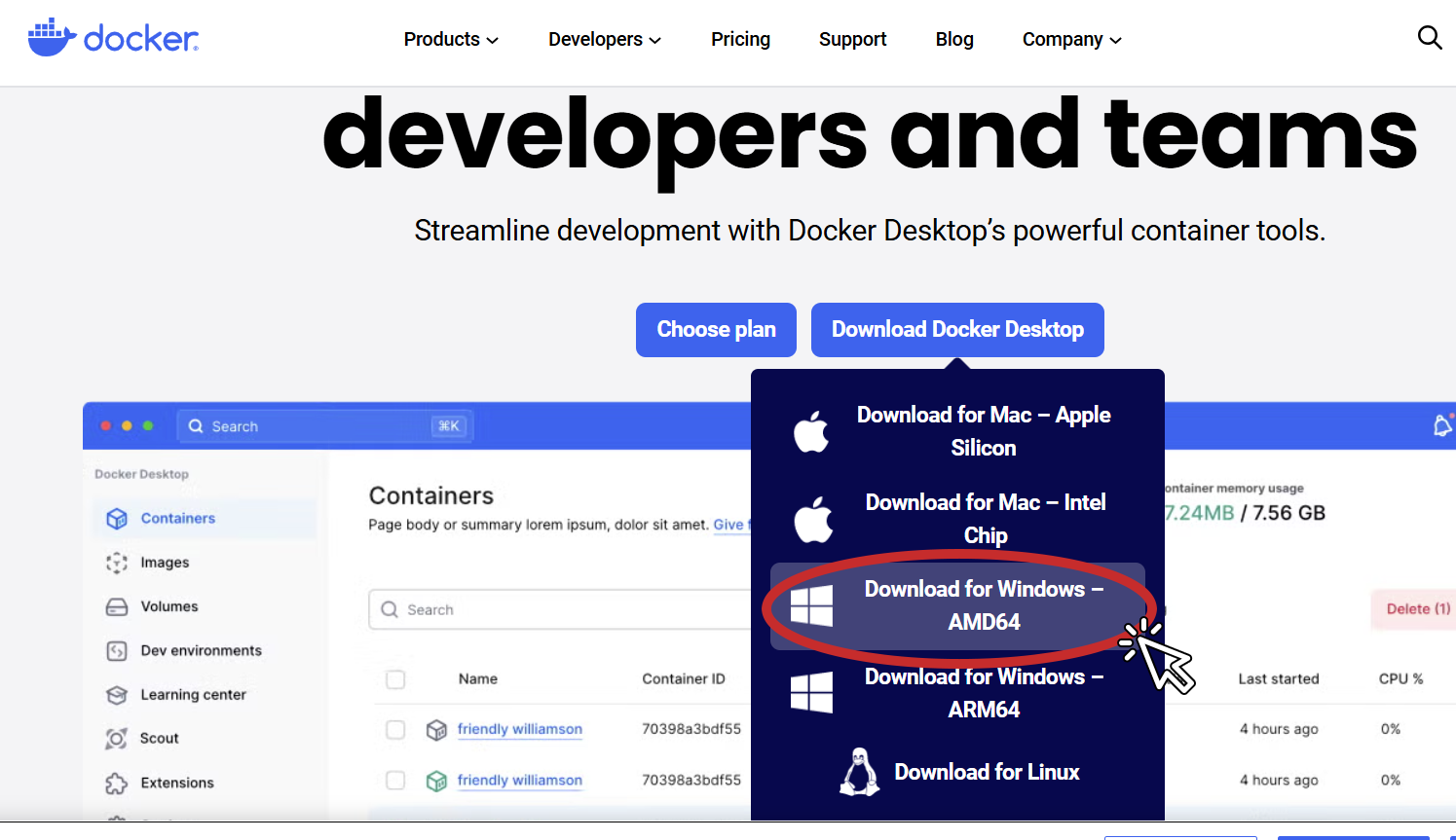
Sección titulada «Paso 2 - Seleccionar Sistema Operativo»Para este ejemplo, seleccionamos Windows - AMD64. Por favor selecciona tu sistema operativo.
Sigue las instrucciones en pantalla.
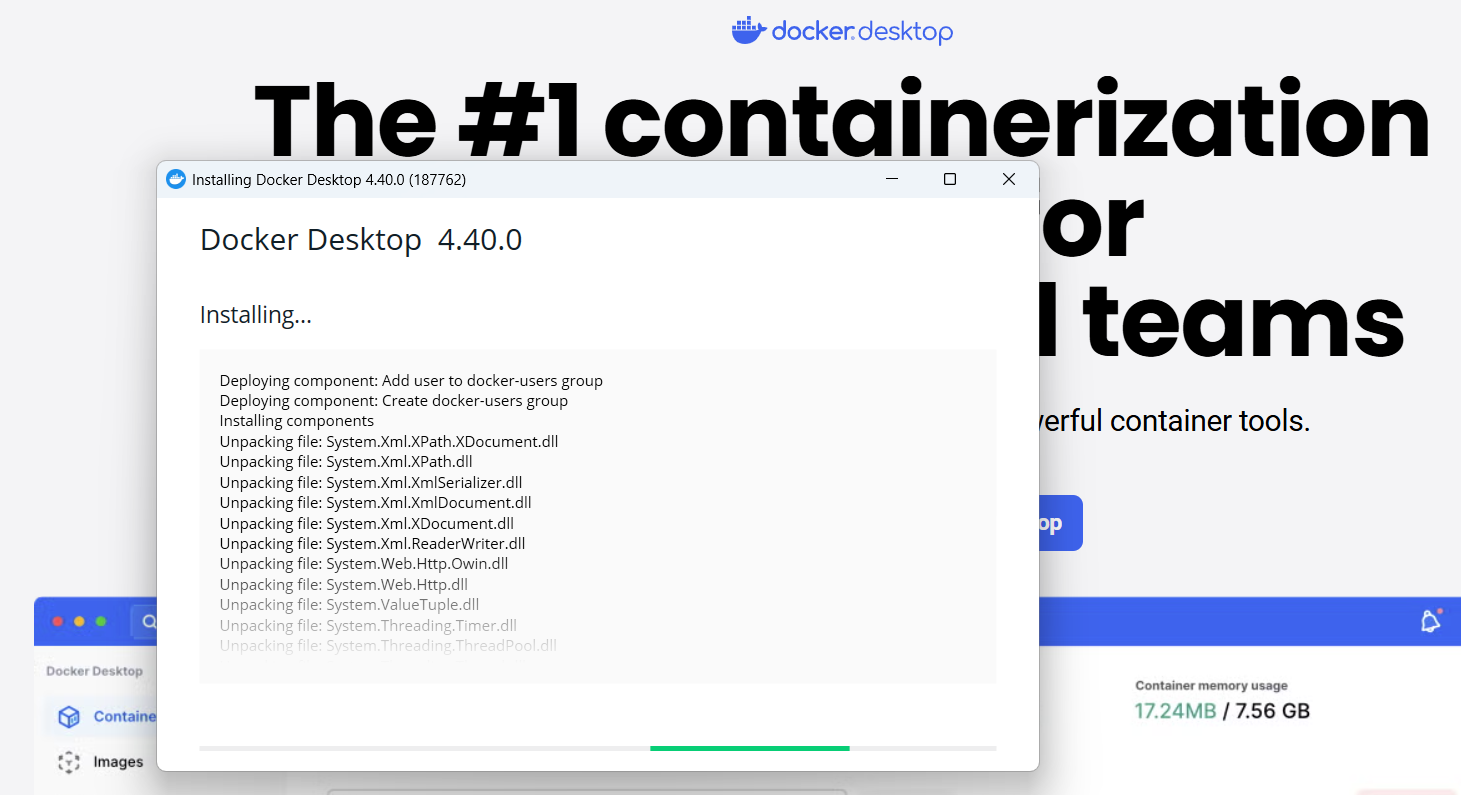
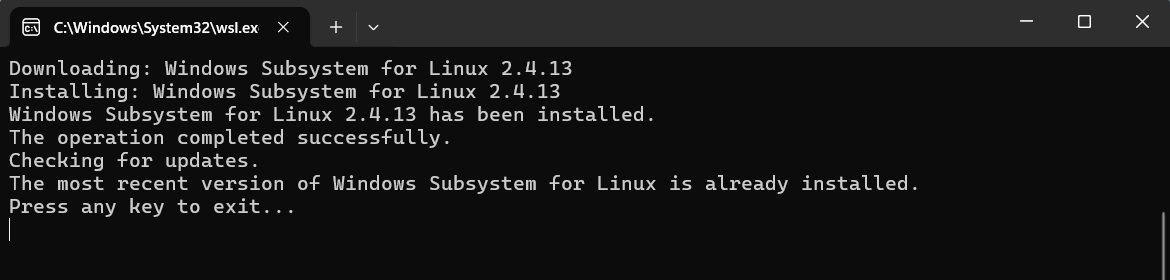
Consejo: Docker Desktop instala un Subsistema de Windows para Linux donde docker se ejecutara.
Paso 3 - Abrir PowerShell como Administrador
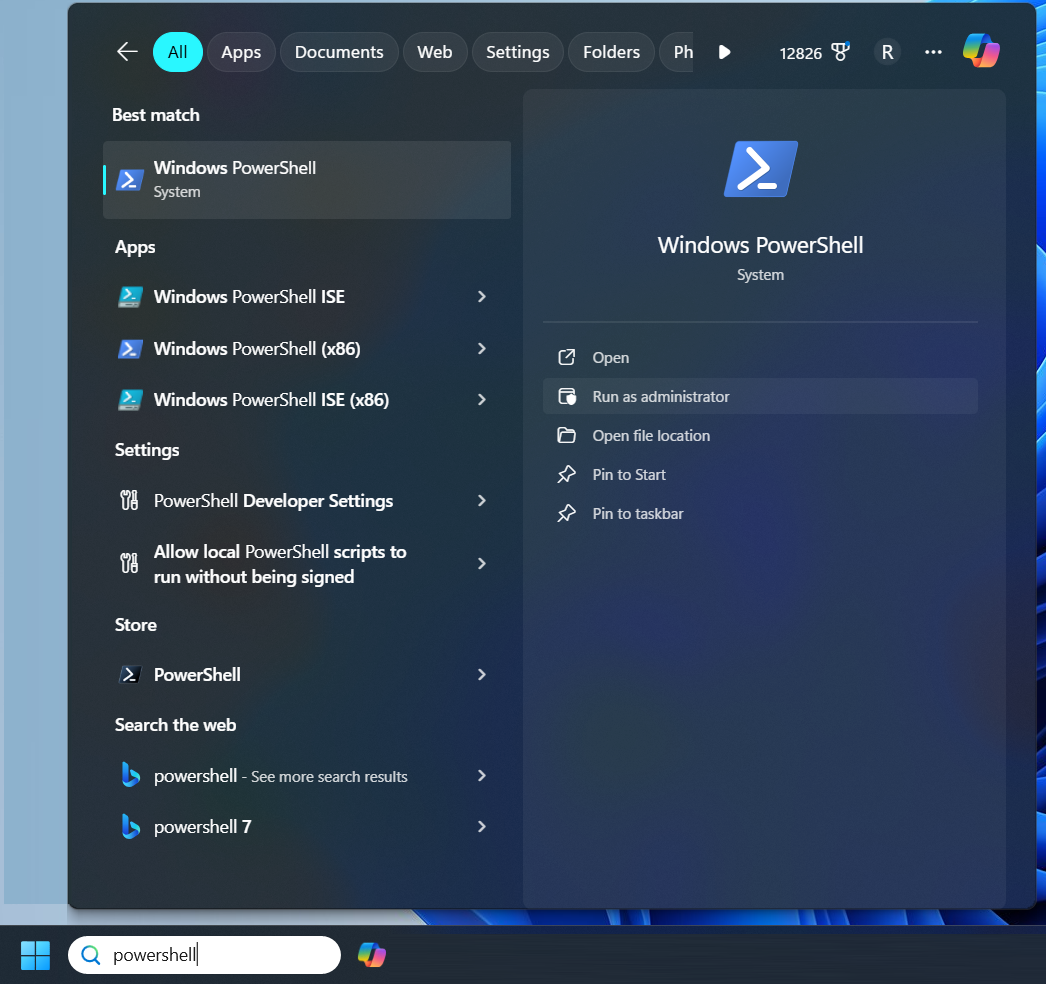
Sección titulada «Paso 3 - Abrir PowerShell como Administrador»En tu barra de busqueda escribe powershell y selecciona ejecutar como administrador.
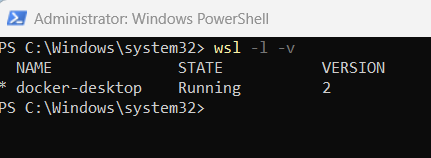
Consejo: puedes verificar que docker desktop esta ejecutandose con el siguiente comando en tu PowerShell
Paso 4 - Instalar Ubuntu en WSL
Sección titulada «Paso 4 - Instalar Ubuntu en WSL»Para instalar Ubuntu en WSL ejecutamos el siguiente comando en nuestro PowerShell:
wsl --install -d Ubuntu
Paso 5 - Iniciar WSL y Completar la Configuracion
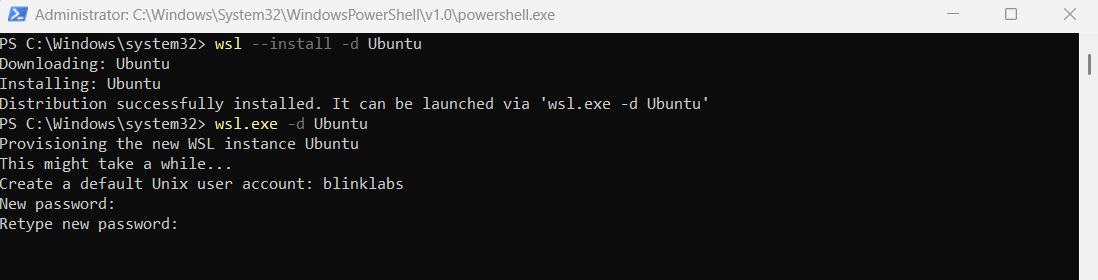
Sección titulada «Paso 5 - Iniciar WSL y Completar la Configuracion»Una vez que Ubuntu este instalado, ejecutaremos el siguiente comando en nuestro PowerShell para completar la configuracion creando un usuario y contrasena. Primero inicia Ubuntu WSL ejecutando:
wsl.exe -d Ubuntu
Ahora escribe un nombre de usuario y contrasena. Tendras que escribir tu contrasena dos veces.
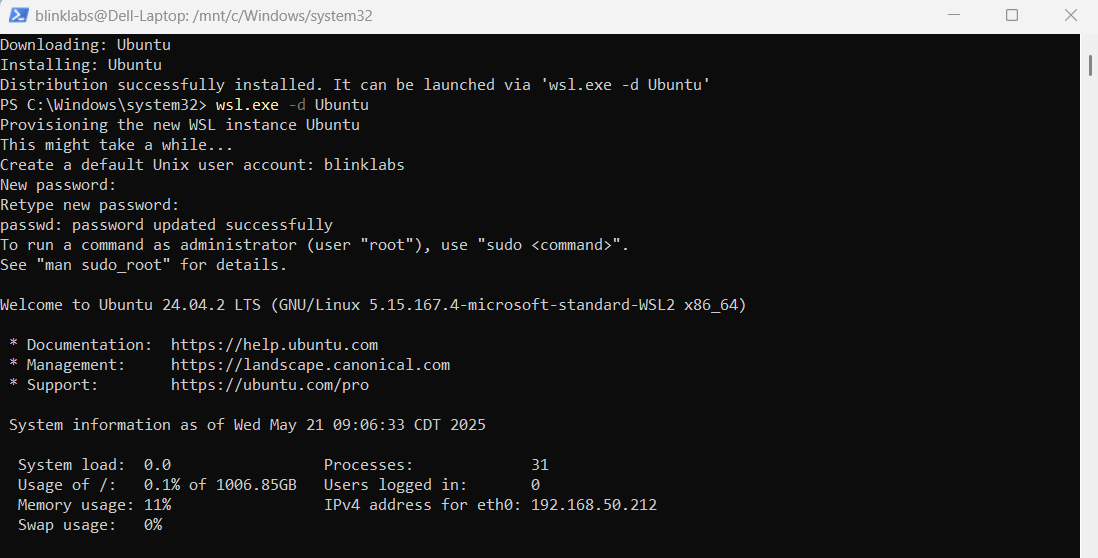
Una vez que hayas agregado un nombre de usuario y contrasena veras un mensaje de Welcome to Ubuntu.... Ahora puedes salir de tu PowerShell escribiendo exit
Paso 6 - Habilitar Ubuntu en Docker Desktop
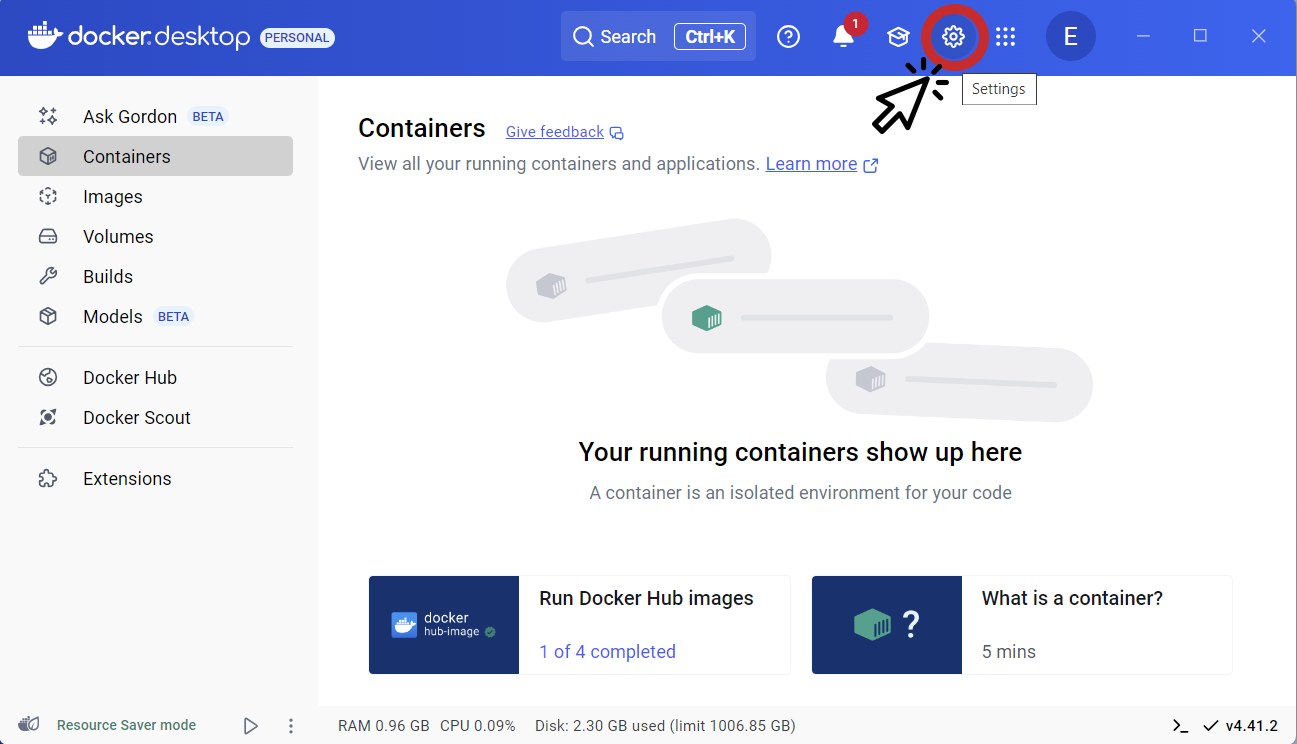
Sección titulada «Paso 6 - Habilitar Ubuntu en Docker Desktop»Para habilitar Ubuntu en Docker Desktop, vuelve a Docker Desktop y selecciona configuracion.
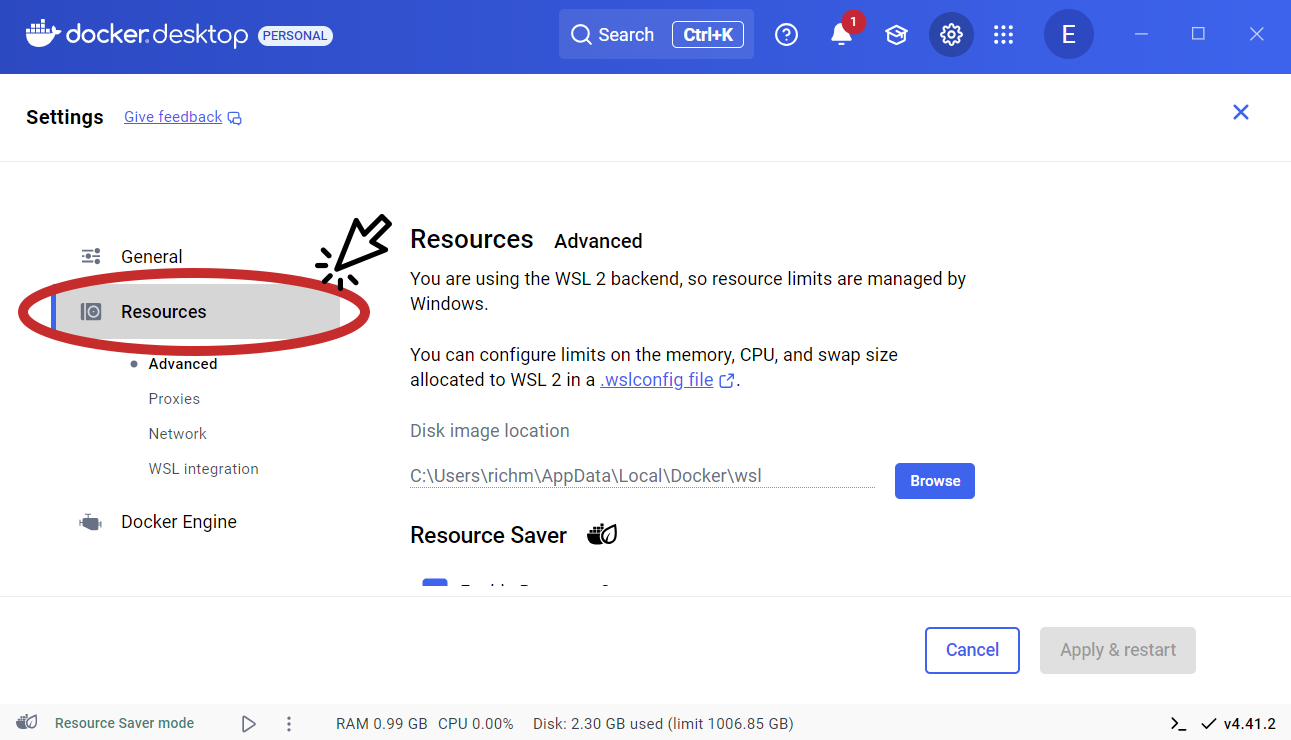
Una vez en configuracion selecciona la pestana Resources en el lado izquierdo.
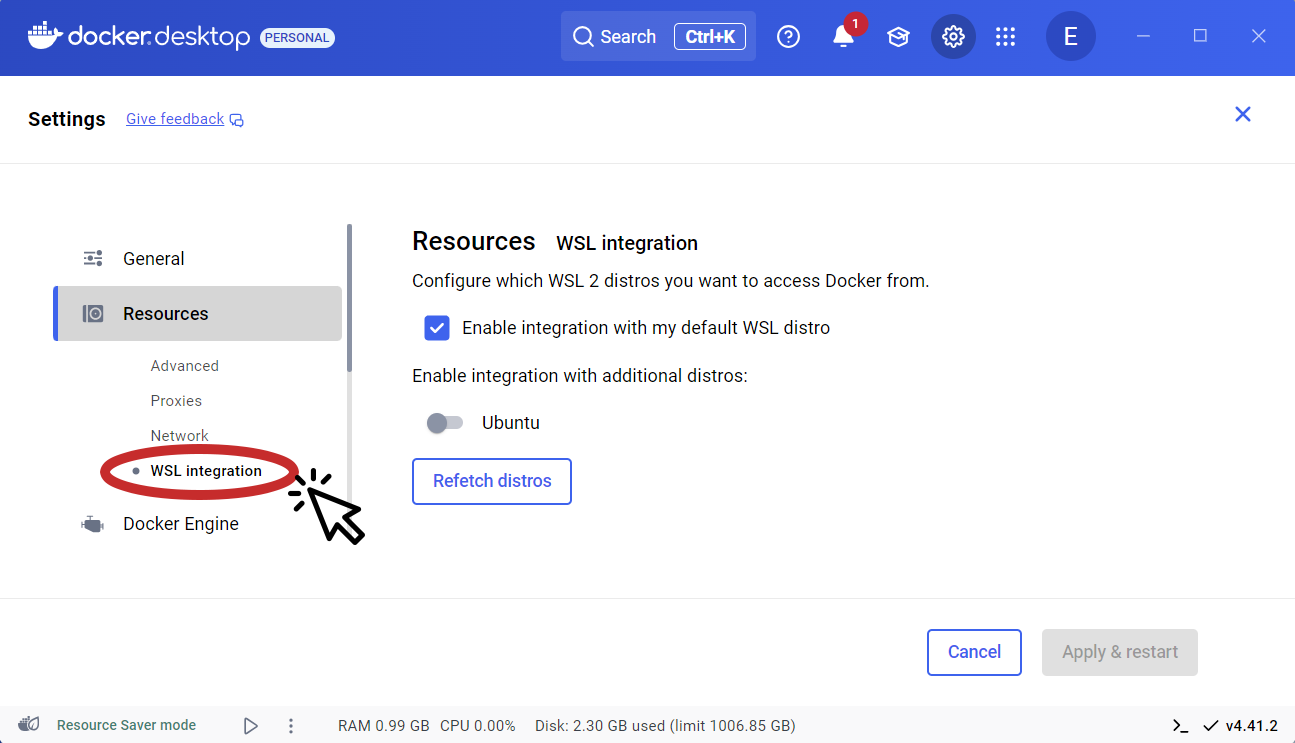
Bajo la pestana Resources selecciona WSL integration
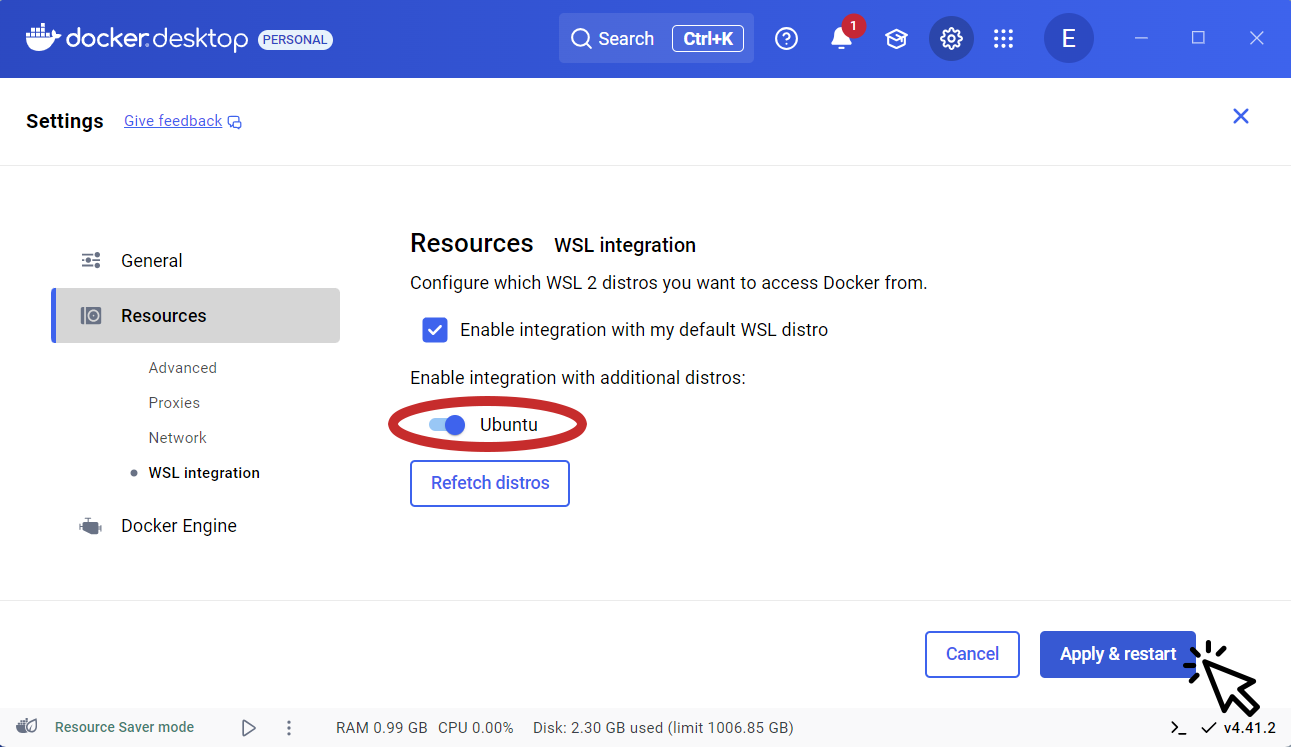
Bajo WSL integration selecciona Ubuntu y haz clic en Apply & restart
Paso 7 - Iniciar la aplicacion Ubuntu
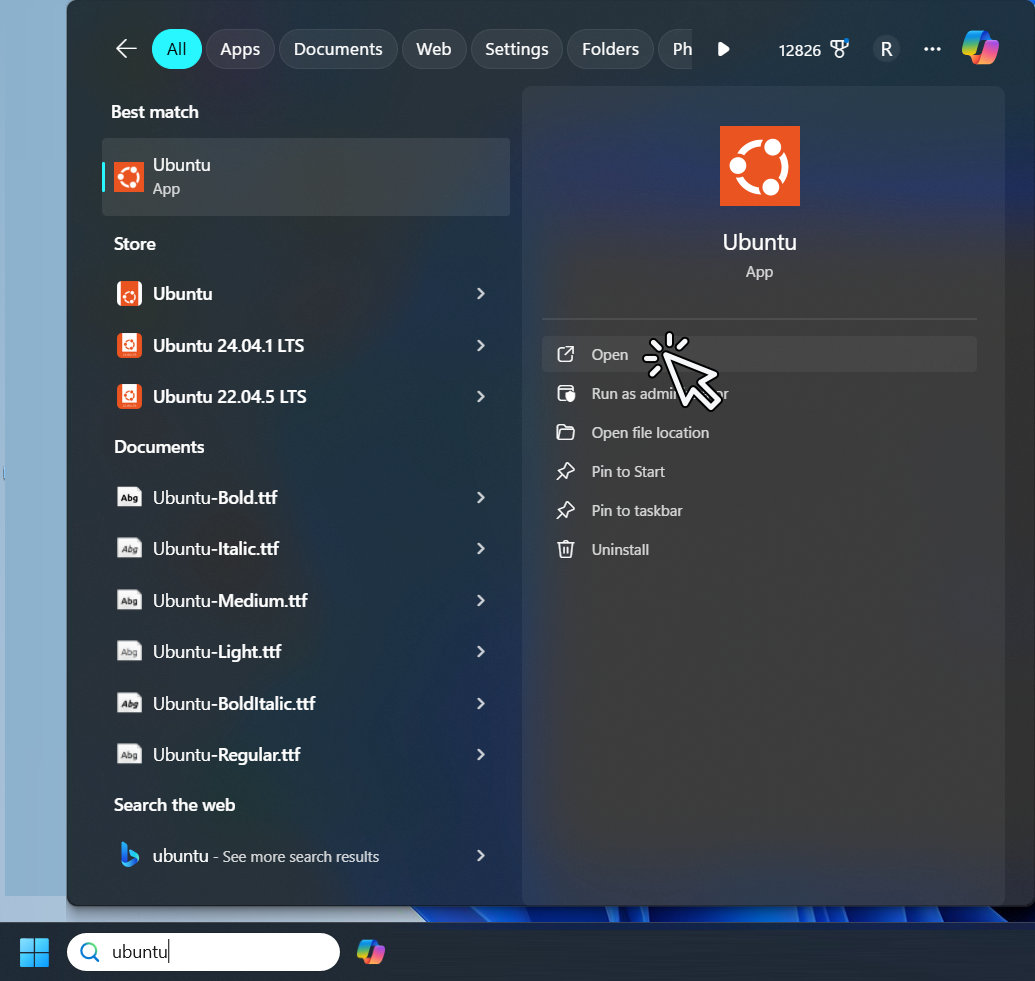
Sección titulada «Paso 7 - Iniciar la aplicacion Ubuntu»En tu barra de busqueda escribe ubuntu, selecciona la aplicacion ubuntu y haz clic en abrir.
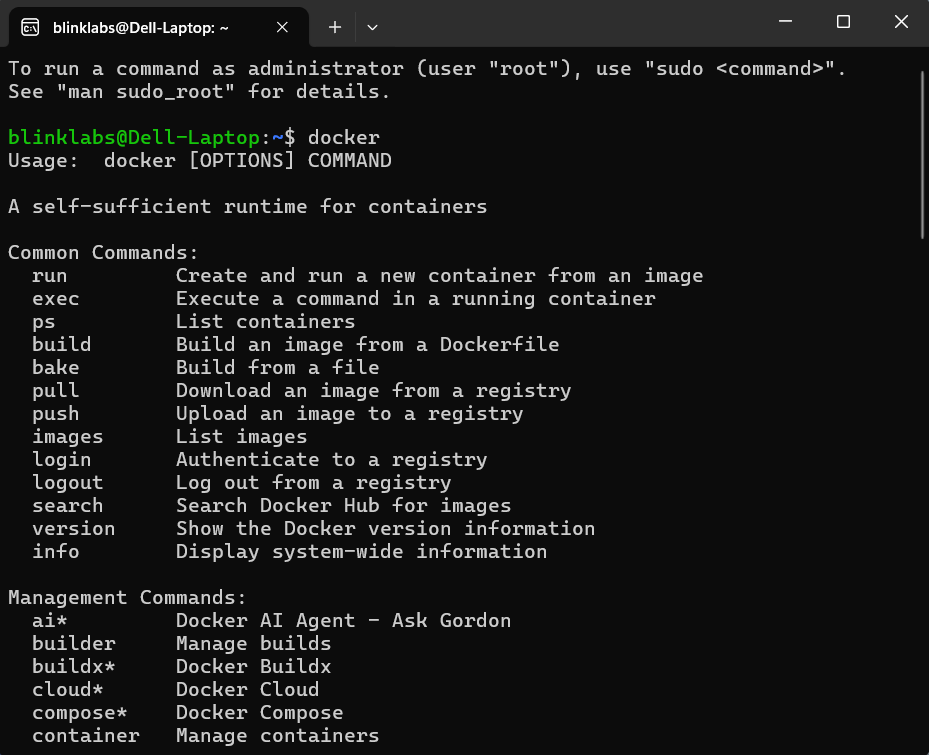
CONSEJO: Puedes verificar si docker esta disponible ejecutando
docker. Mostrara una lista de todos los comandos de docker disponibles.
Paso 8 - Descargar el binario de cardano-up
Sección titulada «Paso 8 - Descargar el binario de cardano-up»Ajusta el enlace de descarga a la version mas actual.
Consejo: Puedes descargar la ultima version de cardano-up desde la pagina https://github.com/blinklabs-io/cardano-up/releases.
Descargaremos el binario de cardano-up ejecutando el siguiente comando:
wget -O - https://github.com/blinklabs-io/cardano-up/releases/download/v0.14.2/cardano-up-v0.14.2-linux-amd64 > cardano-up
Paso 9 - Cambiar Permisos
Sección titulada «Paso 9 - Cambiar Permisos»Para este ejemplo, nombramos el archivo binario cardano-up. Para hacer el archivo ejecutable ejecuta el siguiente comando:
chmod +x cardano-up
Paso 10 - Mover cardano-up
Sección titulada «Paso 10 - Mover cardano-up»Para este ejemplo, vamos a poner nuestro binario cardano-up en /usr/local/bin. Para mover el binario cardano-up podemos ejecutar:
sudo mv cardano-up /usr/local/bin/cardano-up
Tendras que ingresar tu contrasena que creaste en el Paso 5

CONSEJO: Puedes ejecutar
which cardano-uppara verificar la ruta donde esta ubicado tu binario cardano-up.

Felicitaciones!
Sección titulada «Felicitaciones!»Ahora estamos listos para comenzar a usar cardano-up. Ahora podemos revisar como usar cardano-up para demostrar la facilidad de uso y el poder de usar cardano-up para instalar imagenes de docker de los servicios de Cardano que necesitas.