Saltar al contenido

Configurar un pool en la testnet Musashi

Esta guía configura un stake pool de la testnet Musashi en un nodo Dingo, en dos secciones:

  1. Configuración del nodo Dingo.
  2. Registro del pool en la testnet Musashi.

⚠️ Musashi es la testnet del prototipo de Leios. Se reinicia (respin) de vez en cuando, y cada respin necesita una versión de Dingo que incluya la nueva configuración de Musashi. Consulta las notas de versión de Dingo para comprobar la compatibilidad con Musashi antes de empezar.


✅ Esta guía asume una configuración típica de Linux con systemd, en una máquina x86-64 (amd64) o ARM64 (aarch64). Por favor ajusta los comandos y rutas según sea necesario.


Crea un directorio para los archivos de tu pool y define las variables que cardano-cli usa para llegar a tu nodo.

Agrega las variables a tu .bashrc y cárgalas:

cat <<'EOF' >> ~/.bashrc
export DINGO_HOME=~/dingo-leios-testnet
export CARDANO_NODE_NETWORK_ID=164
export CARDANO_NODE_SOCKET_PATH="$DINGO_HOME/dingo.socket"
EOF
source ~/.bashrc

💡 Con CARDANO_NODE_NETWORK_ID definida, cardano-cli se comunica con Musashi (network magic 164) sin el flag --testnet-magic.

Crea el directorio de trabajo:

mkdir -p "$DINGO_HOME"

Un block producer necesita un reloj preciso. Instala y habilita chrony:

sudo apt install -y chrony
sudo systemctl enable --now chrony

Puedes verificarlo ejecutando:

echo $DINGO_HOME $CARDANO_NODE_NETWORK_ID $CARDANO_NODE_SOCKET_PATH


Descarga la última versión desde la página de versiones de Dingo.

Define la arquitectura para la descarga. Dingo publica builds de Linux para amd64 y arm64:

case "$(uname -m)" in
x86_64) DINGO_ARCH=amd64 ;;
aarch64|arm64) DINGO_ARCH=arm64 ;;
*) echo "Unsupported architecture: $(uname -m)" ;;
esac
echo $DINGO_ARCH

Después descarga y extrae la versión:

cd $DINGO_HOME
wget https://github.com/blinklabs-io/dingo/releases/download/v0.88.0/dingo-v0.88.0-linux-$DINGO_ARCH.tar.gz -O - | tar -xz

Verifica la versión del binario y cópialo a /usr/local/bin/ para que sea accesible a nivel de sistema:

./dingo version
sudo cp $DINGO_HOME/dingo /usr/local/bin/

✅ Puedes verificar que el binario fue copiado ejecutando which dingo


Paso 3 - Descargar el binario Cardano-CLI de Leios

Sección titulada «Paso 3 - Descargar el binario Cardano-CLI de Leios»

Musashi necesita el cardano-cli de la versión del prototipo de Leios que corresponde a la red. Encuentra la versión de la red en el campo MinNodeVersion del config.json de Musashi. Por ejemplo, 11.1.0.164-prototype-2026w42 corresponde a la versión rc-2026w42 de la página de versiones de ouroboros-leios.

Crea un directorio y entra en él:

mkdir -p "$DINGO_HOME/cli" && cd "$DINGO_HOME/cli"

La versión de Leios nombra sus builds de Linux x86_64 y aarch64. Define la etiqueta de la versión y tu arquitectura, y después descarga el archivo comprimido y su checksum:

LEIOS_RELEASE=rc-2026w42
LEIOS_ARCH=$(uname -m)
[ "$LEIOS_ARCH" = arm64 ] && LEIOS_ARCH=aarch64
wget https://github.com/input-output-hk/ouroboros-leios/releases/download/$LEIOS_RELEASE/cardano-node-leios-$LEIOS_ARCH-linux.tar.gz
wget https://github.com/input-output-hk/ouroboros-leios/releases/download/$LEIOS_RELEASE/cardano-node-leios-$LEIOS_ARCH-linux.sha256
sha256sum -c cardano-node-leios-$LEIOS_ARCH-linux.sha256
tar -xzf cardano-node-leios-$LEIOS_ARCH-linux.tar.gz

✅ sha256sum debe imprimir cardano-node-leios-x86_64-linux.tar.gz: OK (o aarch64 en ARM64)

Mueve cardano-cli a /usr/local/bin, comprueba su versión y elimina los archivos descargados:

sudo mv bin/cardano-cli /usr/local/bin/cardano-cli
cardano-cli --version
cd $DINGO_HOME
rm -rf cli


Dingo incluye configuraciones de red de Cardano integradas (archivos de génesis y config.json) para Musashi, así que no las necesita para ejecutarse. cardano-cli necesita el archivo de génesis de Shelley más adelante en esta guía, y Dingo necesita un archivo de topología.

Crea el directorio config y descarga los archivos:

mkdir -p "$DINGO_HOME/config" && cd "$DINGO_HOME/config"
wget https://book.play.dev.cardano.org/environments-pre/leios/shelley-genesis.json
wget https://book.play.dev.cardano.org/environments-pre/leios/topology.json
wget https://book.play.dev.cardano.org/environments-pre/leios/peer-snapshot.json

La topología descargada se conecta al relay de arranque de Musashi y usa peer-snapshot.json para encontrar más peers, lo cual basta para sincronizar.

💡 Consejo: Los archivos de configuración de Musashi aparecen en la página del entorno Musashi.

Opcional: agrega peers que conozcas

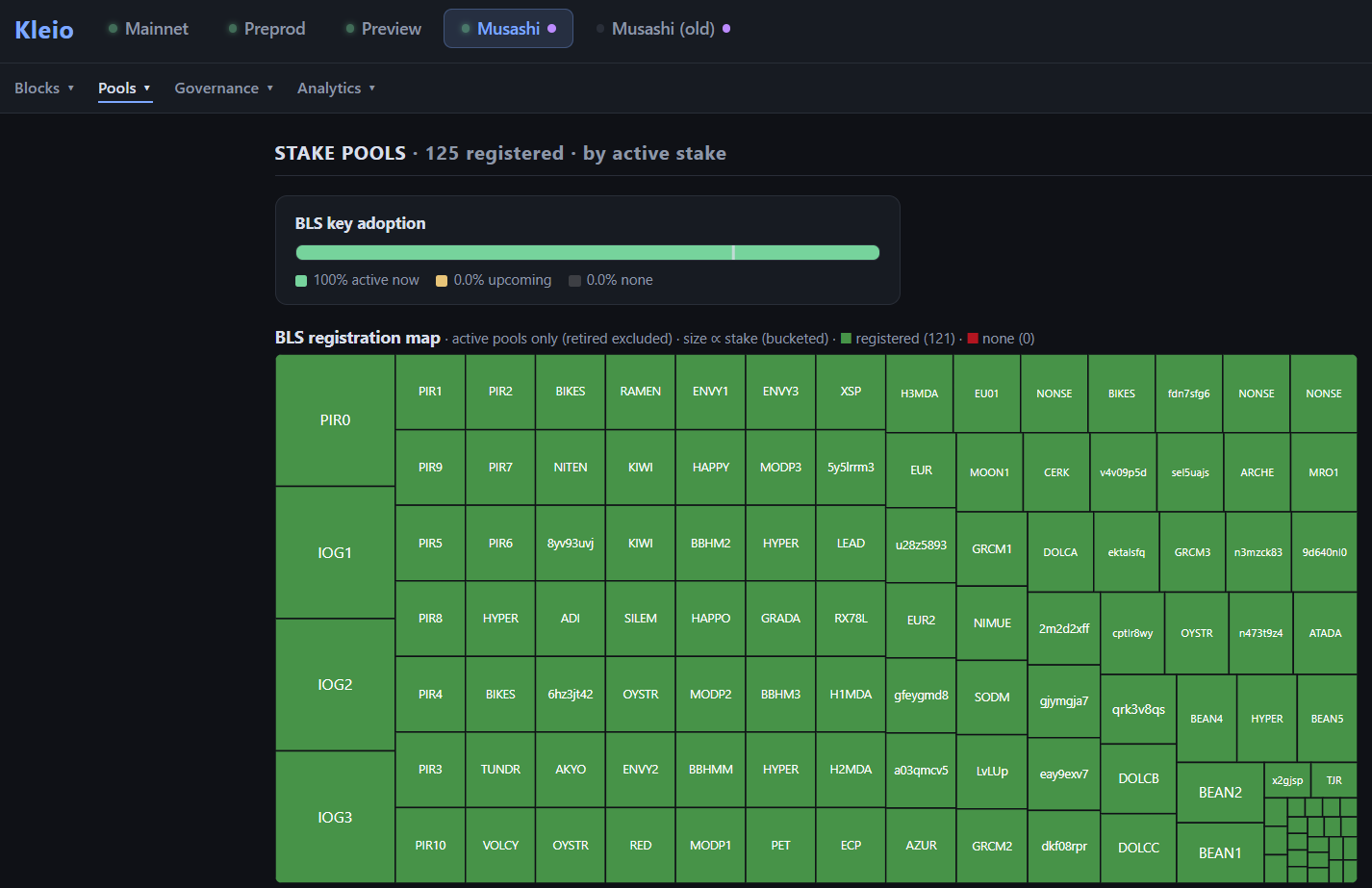
También puedes agregar relays de otros pools de Musashi como local roots. Encuéntralos en la página de pools de Musashi en Kleioscan:

Lista de pools de Musashi en Kleioscan

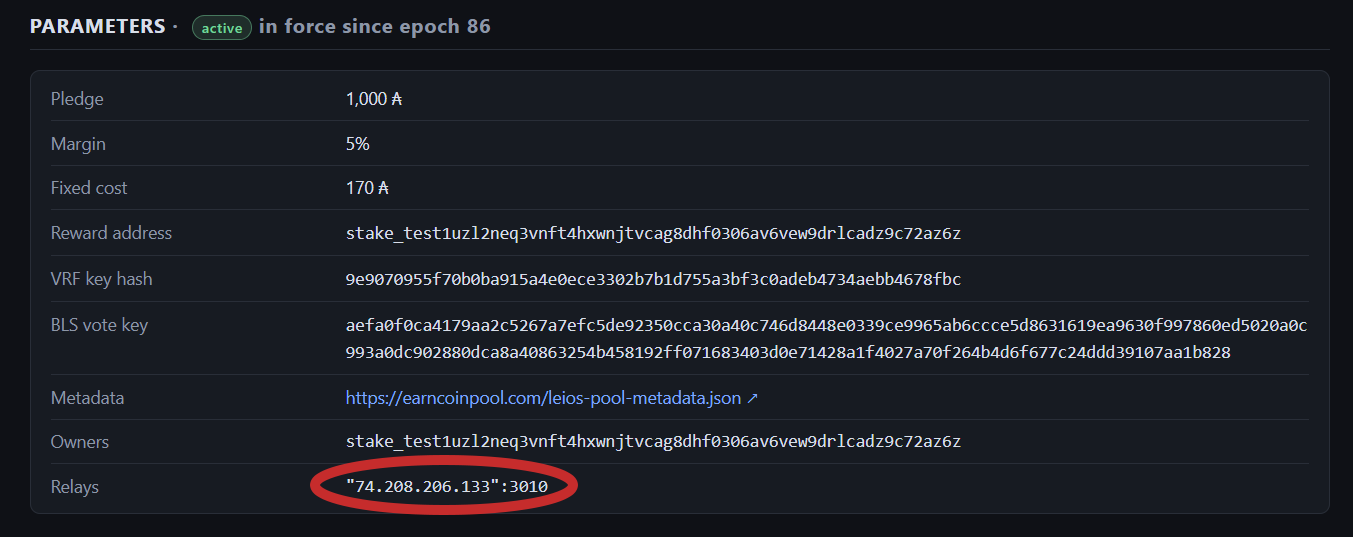
Haz clic en algunos de tus amigos SPO y copia 📝 sus IPs públicas y puertos:

Relays de un pool de Musashi en Kleioscan

Después agrégalos a la sección localRoots de topology.json:

nano $DINGO_HOME/config/topology.json

Ejemplo de sección localRoots con 3 pools:

"localRoots": [
{
"accessPoints": [
{ "address": "RELAY_1_ADDRESS", "port": RELAY_1_PORT },
{ "address": "RELAY_2_ADDRESS", "port": RELAY_2_PORT },
{ "address": "RELAY_3_ADDRESS", "port": RELAY_3_PORT }
],
"advertise": false,
"trustable": false,
"valency": 3
}
],

Reemplaza los marcadores RELAY_* con las direcciones y puertos que copiaste de Kleioscan, y define valency con el número de relays que agregaste. Deja el resto del archivo tal como se descargó; useLedgerAfterSlot cambia cuando se hace un respin de la red.


Paso 5 - Crear el archivo de configuración dingo.yaml

Sección titulada «Paso 5 - Crear el archivo de configuración dingo.yaml»

Crea el directorio de configuración y el directorio de la base de datos:

sudo mkdir -p /etc/dingo
mkdir -p $DINGO_HOME/.dingo

Crea el archivo dingo.yaml:

La variable $DINGO_HOME se expandirá automáticamente a la ruta de tu directorio de inicio.

sudo bash -c "cat <<EOF > /etc/dingo/dingo.yaml
# Global data directory for both blob and metadata storage plugins.
# Can be overridden with CARDANO_DATABASE_PATH or --data-dir.
databasePath: \"$DINGO_HOME/.dingo\"
# Network
network: \"musashi\"
relayPort: 3010
socketPath: \"$DINGO_HOME/dingo.socket\"
# Path to the topology configuration file for Cardano node
topology: \"$DINGO_HOME/config/topology.json\"
# Mempool: 25 MiB, the Leios size. Dingo v0.88.0 keeps the 1 MiB
# default on Musashi, which fills and expires transactions.
plugins:
mempool:
config:
capacity: 26214400
EOF"

💡 El bloque plugins.mempool aumenta el mempool del valor por defecto de Dingo, 1 MiB, a 25 MiB, el tamaño que Dingo usa para Leios. Con 1 MiB el mempool se llena en Musashi y las transacciones expiran antes de incluirse.

Puedes ver y verificar el archivo dingo.yaml ejecutando:

cat /etc/dingo/dingo.yaml

💡 Consejo: Asegúrate de que el puerto 3010 esté abierto.

sudo ufw allow 3010/tcp


Paso 6 - Crear el archivo de unidad dingo.service

Sección titulada «Paso 6 - Crear el archivo de unidad dingo.service»

Crea el archivo de servicio systemd. Reemplaza YOUR_USER con tu nombre de usuario de Linux (echo $USER):

cat <<ENDFILE | sudo tee /etc/systemd/system/dingo.service > /dev/null
[Unit]
Description=Dingo Node
After=network-online.target
[Service]
Type=simple
Restart=on-failure
RestartSec=10
User=YOUR_USER
ExecStart=/usr/local/bin/dingo serve --config /etc/dingo/dingo.yaml
SyslogIdentifier=dingo
TimeoutStopSec=5
[Install]
WantedBy=multi-user.target
ENDFILE

Puedes ver y verificar el archivo dingo.service ejecutando:

cat /etc/systemd/system/dingo.service


Habilita el servicio para que se inicie en el arranque e inícialo ahora:

sudo systemctl daemon-reload
sudo systemctl enable dingo.service
sudo systemctl start dingo.service


Verifica que el servicio está ejecutándose:

sudo systemctl status dingo.service

Para seguir los registros en tiempo real:

sudo journalctl -u dingo -f

Para ver los registros recientes si hay un error:

sudo journalctl -u dingo -n 50 --no-pager

Comprueba el progreso de la sincronización. El nodo está sincronizado cuando syncProgress muestra 100.00:

cardano-cli query tip


¡Felicidades! Ya puedes pasar a la sección Registro del pool en la testnet Musashi

Sección titulada «¡Felicidades! Ya puedes pasar a la sección Registro del pool en la testnet Musashi»


Sección 2 - Registro del pool en la testnet Musashi

Sección titulada «Sección 2 - Registro del pool en la testnet Musashi»

Asegúrate de que el nodo esté completamente sincronizado antes de continuar. cardano-cli query tip debe mostrar "syncProgress": "100.00".

Los comandos de esta sección usan la era dijkstra. Confirma la era con el campo era de cardano-cli query tip.


Crea una carpeta keys para las claves de tu pool y los archivos de certificados, y entra en ella. Haz una copia de seguridad de esta carpeta: estas claves controlan tu pool.

mkdir -p "$DINGO_HOME/keys" && cd "$DINGO_HOME/keys"


Paso 2 - Crear las claves de pago y de stake

Sección titulada «Paso 2 - Crear las claves de pago y de stake»

Crea las claves de pago:

cardano-cli dijkstra address key-gen \
--verification-key-file payment.vkey \
--signing-key-file payment.skey

Crea las claves de stake:

cardano-cli dijkstra stake-address key-gen \
--verification-key-file stake.vkey \
--signing-key-file stake.skey


Paso 3 - Crear y fondear tu dirección de pago

Sección titulada «Paso 3 - Crear y fondear tu dirección de pago»

Crea la dirección de pago y guárdala en payment.addr:

cardano-cli dijkstra address build \
--payment-verification-key-file payment.vkey \
--stake-verification-key-file stake.vkey \
--out-file payment.addr

Muestra tu dirección de pago y cópiala:

cat payment.addr; echo

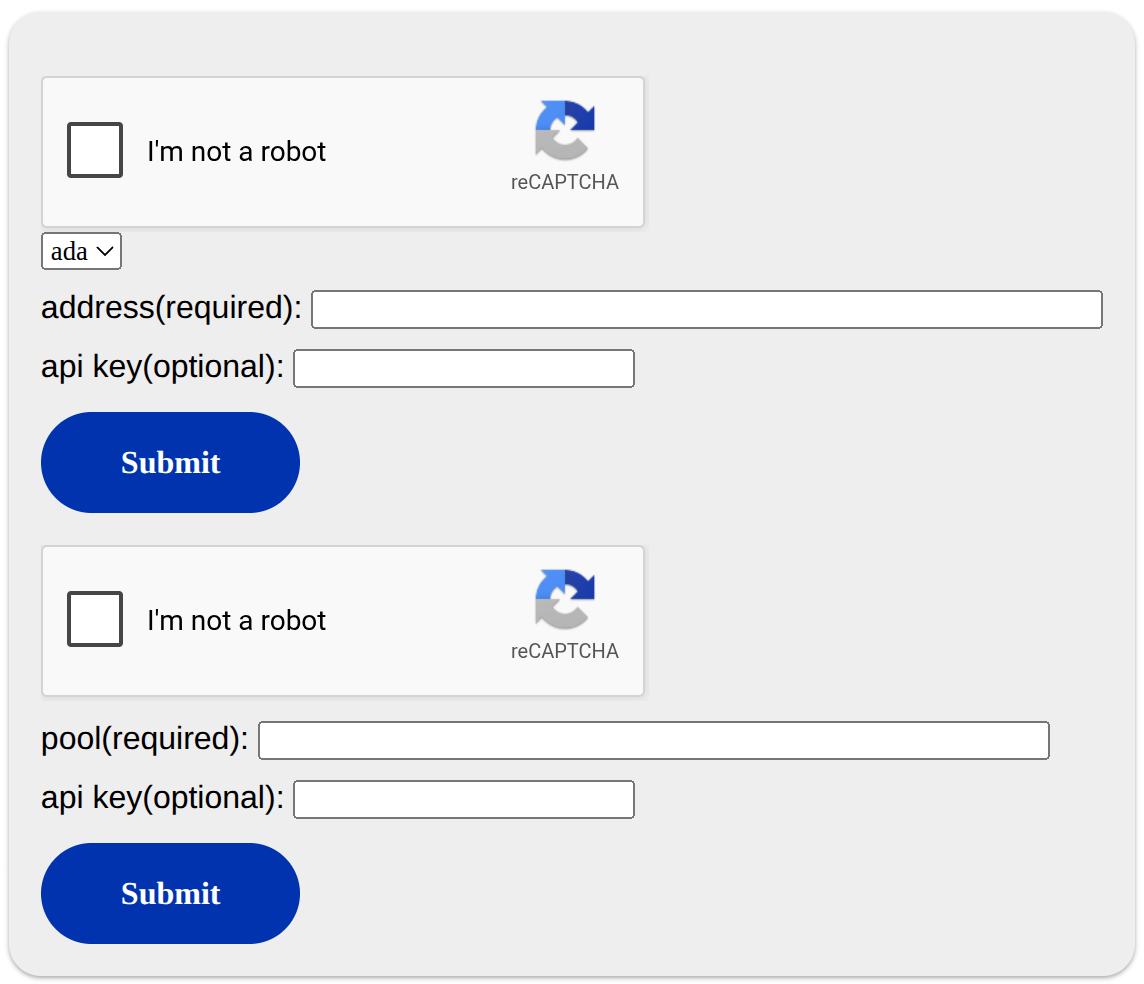
Ve al faucet de Musashi, pega tu dirección en el primer formulario (address), marca su casilla reCAPTCHA y envíalo. El faucet envía 10,000 ada de prueba, lo que cubre el depósito de 500 ada del pool, el depósito de 2 ada de la dirección de stake, el pledge y las comisiones.

Faucet de Musashi con el formulario de dirección arriba y el formulario de delegación al pool debajo

Confirma que llegaron los ada de prueba. Debes ver una entrada de UTxO:

cardano-cli dijkstra query utxo --address "$(cat payment.addr)"


Paso 4 - Crear las claves operativas del nodo

Sección titulada «Paso 4 - Crear las claves operativas del nodo»

Crea las claves cold, las claves KES y las claves VRF.

Claves cold (la identidad de tu pool)

cardano-cli dijkstra node key-gen \
--cold-verification-key-file cold.vkey \
--cold-signing-key-file cold.skey \
--operational-certificate-issue-counter-file opcert.counter

⚠️ Esta guía de testnet crea las claves cold en el nodo por simplicidad. En mainnet, crea y guarda las claves cold en una máquina sin conexión.

Claves KES (claves hot, rotadas periódicamente)

cardano-cli dijkstra node key-gen-KES \
--verification-key-file kes.vkey \
--signing-key-file kes.skey

Claves VRF (usadas para ganar slots de producción de bloques)

cardano-cli dijkstra node key-gen-VRF \
--verification-key-file vrf.vkey \
--signing-key-file vrf.skey


Las claves BLS son las claves que los pools usan para votar y certificar los endorser blocks de Leios. El certificado de registro del pool del Paso 9 no se puede crear sin una.

cardano-cli dijkstra node key-gen-BLS \
--verification-key-file bls.vkey \
--signing-key-file bls.skey

✅ jq -r .type bls.vkey debe imprimir BlsVerificationKey_bls12-381-BLS-Signature-Minimal-Signature-Size


Encuentra el período KES actual:

slotsPerKESPeriod=$(jq -r '.slotsPerKESPeriod' "$DINGO_HOME/config/shelley-genesis.json")
slotNo=$(cardano-cli query tip | jq -r '.slot')
kesPeriod=$(( slotNo / slotsPerKESPeriod ))
echo $kesPeriod

Crea el certificado operativo node.cert:

cardano-cli dijkstra node issue-op-cert \
--kes-verification-key-file kes.vkey \
--cold-signing-key-file cold.skey \
--operational-certificate-issue-counter-file opcert.counter \
--kes-period "$kesPeriod" \
--out-file node.cert


Actualiza los valores siguientes con la información de tu pool.

📝 ticker debe tener entre 3 y 5 caracteres de longitud 📝 description no puede superar los 255 caracteres de longitud.

cat > meta.json << EOF
{
"name": "MyPoolName",
"description": "My pool description",
"ticker": "ABC",
"homepage": "https://pool-Website.com"
}
EOF

Calcula el hash de tu archivo de metadatos. El hash se guarda en poolMetaDataHash.txt:

cardano-cli dijkstra stake-pool metadata-hash \
--pool-metadata-file meta.json \
--out-file poolMetaDataHash.txt


La URL de metadatos del registro de tu pool puede tener como máximo 128 caracteres. Si ya alojas los metadatos en tu propio sitio web, define METADATA_URL con esa URL más abajo y omite los pasos de GitHub. De lo contrario, GitHub Pages los aloja gratis:

  1. Inicia sesión en GitHub y crea un nuevo repositorio public llamado pool.

  2. En el repositorio, selecciona Add file → Upload files, sube tu meta.json y haz commit en la rama main.

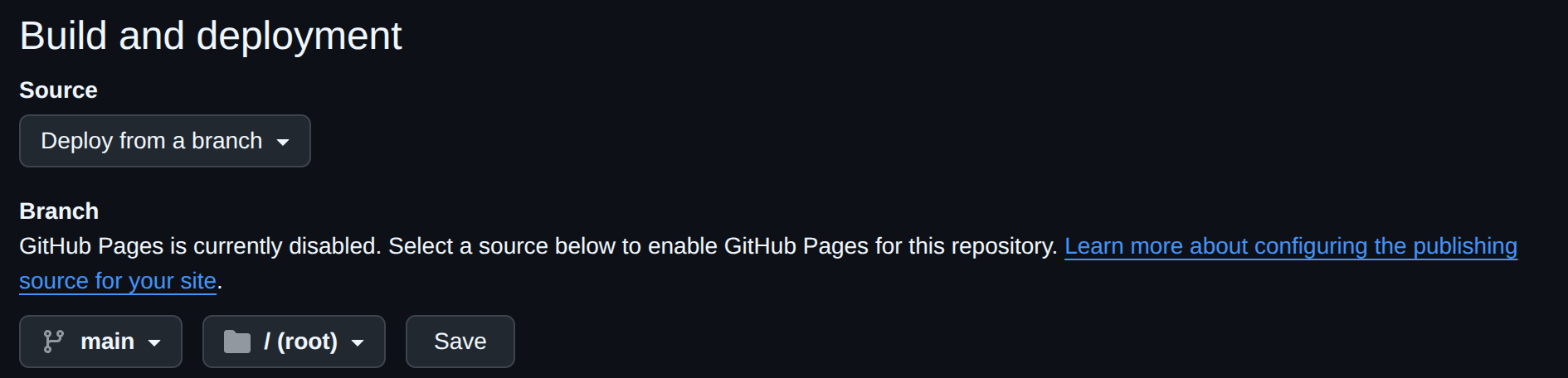
  3. Abre Settings → Pages. En Build and deployment, define Source como Deploy from a branch, elige la rama main y la carpeta / (root), y selecciona Save.

    Ajustes de compilación e implementación de GitHub Pages con Deploy from a branch, main y / (root) seleccionados

  4. Después de uno o dos minutos, tus metadatos se sirven en https://YOUR_GITHUB_USERNAME.github.io/pool/meta.json.

Define la URL y comprueba que funciona y que no supera los 128 caracteres:

METADATA_URL=https://YOUR_GITHUB_USERNAME.github.io/pool/meta.json
curl -s -L "$METADATA_URL"
echo -n "$METADATA_URL" | wc -c

Comprueba que el archivo alojado tiene el mismo hash que tu archivo local. Los dos comandos deben imprimir el mismo hash:

cardano-cli dijkstra stake-pool metadata-hash --pool-metadata-file <(curl -s -L "$METADATA_URL")
cat poolMetaDataHash.txt; echo

⚠️ Sube el archivo exactamente como cardano-cli calculó su hash. Editarlo después en GitHub cambia el hash, de modo que ya no coincide con el hash de tu registro y las wallets y los exploradores ignoran tus metadatos.


Paso 9 - Registrar la dirección de stake y el pool

Sección titulada «Paso 9 - Registrar la dirección de stake y el pool»

Crea los certificados de la dirección de stake y del pool, y después envíalos en una sola transacción.

Certificado de registro de la dirección de stake:

cardano-cli dijkstra stake-address registration-certificate \
--stake-verification-key-file stake.vkey \
--key-reg-deposit-amt "$(cardano-cli dijkstra query protocol-parameters | jq .stakeAddressDeposit)" \
--out-file stake-reg.cert

Certificado de registro del pool:

Define RELAY_IP con la dirección IPv4 pública de tu nodo, la que usan otros nodos para llegar a él. La URL de metadatos proviene de la METADATA_URL que definiste en el Paso 8.

RELAY_IP=YOUR_PUBLIC_IP

Después crea el certificado. Los valores siguientes establecen un pledge de 1,000 ada de prueba, un costo fijo de 170 ada de prueba y un margen del 5%.

cardano-cli dijkstra stake-pool registration-certificate \
--cold-verification-key-file cold.vkey \
--vrf-verification-key-file vrf.vkey \
--bls-signing-key-file bls.skey \
--pool-pledge 1000000000 \
--pool-cost 170000000 \
--pool-margin 0.05 \
--pool-reward-account-verification-key-file stake.vkey \
--pool-owner-stake-verification-key-file stake.vkey \
--pool-relay-ipv4 "$RELAY_IP" \
--pool-relay-port 3010 \
--metadata-url "$METADATA_URL" \
--metadata-hash $(cat poolMetaDataHash.txt) \
--out-file pool-reg.cert

Crea, firma y envía la transacción:

Obtén el UTxO para --tx-in. Justo después del pago del faucet, hay un solo UTxO en tu dirección:

TXIN=$(cardano-cli dijkstra query utxo --address "$(cat payment.addr)" | jq -r 'keys[0]')

Crea la transacción:

cardano-cli dijkstra transaction build \
--tx-in "$TXIN" \
--change-address "$(cat payment.addr)" \
--certificate-file stake-reg.cert \
--certificate-file pool-reg.cert \
--out-file pool-reg-tx.raw

Firma la transacción:

cardano-cli dijkstra transaction sign \
--tx-body-file pool-reg-tx.raw \
--signing-key-file payment.skey \
--signing-key-file stake.skey \
--signing-key-file cold.skey \
--out-file pool-reg-tx.signed

Envía la transacción:

cardano-cli dijkstra transaction submit \
--tx-file pool-reg-tx.signed


Tu pledge solo cuenta cuando tu propio stake está delegado a tu pool. Crea un certificado de delegación y envíalo en su propia transacción.

Crea el certificado de delegación:

cardano-cli dijkstra stake-address stake-delegation-certificate \
--stake-verification-key-file stake.vkey \
--cold-verification-key-file cold.vkey \
--out-file delegation.cert

Espera a que la transacción de registro entre en un bloque. Su entrada ($TXIN del Paso 9) desaparece de tu dirección cuando lo hace:

while cardano-cli dijkstra query utxo --address "$(cat payment.addr)" | jq -e --arg txin "$TXIN" 'has($txin)' > /dev/null; do sleep 5; done

Después obtén el UTxO para --tx-in:

TXIN=$(cardano-cli dijkstra query utxo --address "$(cat payment.addr)" | jq -r 'keys[0]')

Crea la transacción:

cardano-cli dijkstra transaction build \
--tx-in "$TXIN" \
--change-address "$(cat payment.addr)" \
--certificate-file delegation.cert \
--out-file delegation-tx.raw

Firma la transacción:

cardano-cli dijkstra transaction sign \
--tx-body-file delegation-tx.raw \
--signing-key-file payment.skey \
--signing-key-file stake.skey \
--out-file delegation-tx.signed

Envía la transacción:

cardano-cli dijkstra transaction submit \
--tx-file delegation-tx.signed


Un pledge de 1,000 ada es demasiado pequeño para que tu pool sea seleccionado para forjar bloques. El faucet puede delegar unos 1,000,000 ada de prueba a tu pool.

Obtén el ID de tu pool en formato bech32 (pool1…):

cardano-cli dijkstra stake-pool id --output-bech32 --cold-verification-key-file cold.vkey

Ve al faucet de Musashi, pega el ID de tu pool en el segundo formulario (pool, el formulario inferior de la captura de pantalla del Paso 3), marca su casilla reCAPTCHA y envíalo.


Guarda el ID de tu pool y tu dirección de stake:

POOL_ID=$(cardano-cli dijkstra stake-pool id --cold-verification-key-file cold.vkey --output-format hex)
STAKE_ADDR=$(cardano-cli dijkstra stake-address build --stake-verification-key-file stake.vkey)
echo "pool id: $POOL_ID"
echo "stake address: $STAKE_ADDR"

Comprueba que el pool está registrado on-chain. Esto imprime los parámetros de tu pool (pledge, costo, margen, VRF):

cardano-cli dijkstra query pool-state --stake-pool-id "$POOL_ID"

Comprueba que la delegación surtió efecto. stakeDelegation debe mostrar el ID de tu pool:

cardano-cli dijkstra query stake-address-info --address "$STAKE_ADDR"

Comprueba que tu clave BLS está registrada:

cardano-cli dijkstra query pool-state --stake-pool-id "$POOL_ID" | jq '.[].blsKey'
  • La clave pública dentro de blsKey debe coincidir con tu clave. Compárala con tu bls.vkey sin su prefijo CBOR 5860 de 4 caracteres:
    jq -r .cborHex bls.vkey | cut -c5-
  • bksRegisteredIn es la epoch en la que tu registro surte efecto. cardano-cli informa esta epoch porque el nodo no expone la epoch en la que se registró la clave. Anótala: la clave caduca un número fijo de epochs después (consulta el Paso 15).

💡 Consulta la página del programa de recompensas de la testnet Musashi para más detalles. Los pools del programa reportan telemetría con Metsuke, un agente creado para el cardano-node de Haskell que lee el endpoint de Prometheus del nodo y sus líneas de traza.


Paso 13 - Configurar Dingo como block producer

Sección titulada «Paso 13 - Configurar Dingo como block producer»

Detén el nodo Dingo:

sudo systemctl stop dingo

Restringe las claves de firma para que solo tu usuario pueda leerlas. Dingo se niega a cargar una clave de firma BLS que el grupo u otros usuarios puedan leer:

chmod 600 $DINGO_HOME/keys/*.skey

Reemplaza tu dingo.yaml con la configuración de block producer, que agrega tu clave KES, tu clave VRF, tu certificado operativo y tu clave BLS a los ajustes de la Sección 1:

sudo bash -c "cat <<EOF > /etc/dingo/dingo.yaml
# Global data directory for both blob and metadata storage plugins.
# Can be overridden with CARDANO_DATABASE_PATH or --data-dir.
databasePath: \"$DINGO_HOME/.dingo\"
# Network
network: \"musashi\"
relayPort: 3010
socketPath: \"$DINGO_HOME/dingo.socket\"
# Path to the topology configuration file for Cardano node
topology: \"$DINGO_HOME/config/topology.json\"
# Block producer
blockProducer: true
shelleyVrfKey: \"$DINGO_HOME/keys/vrf.skey\"
shelleyKesKey: \"$DINGO_HOME/keys/kes.skey\"
shelleyOperationalCertificate: \"$DINGO_HOME/keys/node.cert\"
# Leios voting: the BLS key registered with your pool in Step 9
leiosVoteSigningKeyFile: \"$DINGO_HOME/keys/bls.skey\"
# Mempool: 25 MiB, the Leios size. Dingo v0.88.0 keeps the 1 MiB
# default on Musashi, which fills and expires transactions.
plugins:
mempool:
config:
capacity: 26214400
EOF"

💡 Sin leiosVoteSigningKeyFile, el pool sigue forjando bloques pero no vota los endorser blocks de Leios.

Puedes ver y verificar el archivo dingo.yaml ejecutando:

cat /etc/dingo/dingo.yaml


Paso 14 - Iniciar Dingo y verificar el estado

Sección titulada «Paso 14 - Iniciar Dingo y verificar el estado»

Inicia el nodo Dingo:

sudo systemctl start dingo

Verifica que Dingo está ejecutándose:

sudo systemctl status dingo

Para seguir los registros en tiempo real:

sudo journalctl -u dingo -f

Para ver los registros recientes si hay un error:

sudo journalctl -u dingo -n 50 --no-pager

💡 Tu pool empieza a forjar unas dos epochs después del registro, cuando surte efecto el snapshot de stake que incluye tu stake.


Las claves BLS caducan. Una clave es válida mientras la epoch actual sea menor que bksRegisteredIn más la antigüedad máxima de clave de la red, que la testnet anuncia. Después de eso, tu pool conserva su puesto en el comité pero no puede votar.

Rotar la clave es un nuevo registro con una nueva clave BLS y todos los demás valores sin cambios. Rota la clave con mucha antelación a su caducidad: la nueva clave surte efecto en un límite de epoch.

Crea la nueva clave y conserva la anterior hasta que la rotación esté on-chain:

cd $DINGO_HOME/keys
cardano-cli dijkstra node key-gen-BLS \
--verification-key-file bls-new.vkey \
--signing-key-file bls-new.skey

Crea el nuevo certificado de registro con los mismos valores que en el Paso 9. En una shell nueva, define antes RELAY_IP y METADATA_URL de nuevo:

RELAY_IP=YOUR_PUBLIC_IP
METADATA_URL=https://YOUR_GITHUB_USERNAME.github.io/pool/meta.json
cardano-cli dijkstra stake-pool registration-certificate \
--cold-verification-key-file cold.vkey \
--vrf-verification-key-file vrf.vkey \
--bls-signing-key-file bls-new.skey \
--pool-pledge 1000000000 \
--pool-cost 170000000 \
--pool-margin 0.05 \
--pool-reward-account-verification-key-file stake.vkey \
--pool-owner-stake-verification-key-file stake.vkey \
--pool-relay-ipv4 "$RELAY_IP" \
--pool-relay-port 3010 \
--metadata-url "$METADATA_URL" \
--metadata-hash $(cat poolMetaDataHash.txt) \
--out-file pool-rotate.cert

Envíalo por separado (esta vez sin certificado de dirección de stake):

TXIN=$(cardano-cli dijkstra query utxo --address "$(cat payment.addr)" | jq -r 'keys[0]')
cardano-cli dijkstra transaction build \
--tx-in "$TXIN" \
--change-address "$(cat payment.addr)" \
--certificate-file pool-rotate.cert \
--out-file pool-rotate.raw
cardano-cli dijkstra transaction sign \
--tx-body-file pool-rotate.raw \
--signing-key-file payment.skey \
--signing-key-file cold.skey \
--out-file pool-rotate.signed
cardano-cli dijkstra transaction submit --tx-file pool-rotate.signed

Vigila la nueva epoch de registro:

POOL_ID=$(cardano-cli dijkstra stake-pool id --cold-verification-key-file cold.vkey --output-format hex)
cardano-cli dijkstra query pool-state --stake-pool-id "$POOL_ID" | jq '.[].blsKey.bksRegisteredIn'

Cambia Dingo a la nueva clave solo después de que bksRegisteredIn muestre la nueva epoch y haya pasado el siguiente límite de epoch. Después define leiosVoteSigningKeyFile en /etc/dingo/dingo.yaml como la ruta completa de la nueva clave (muéstrala con echo $DINGO_HOME/keys/bls-new.skey), haz que solo tu usuario pueda leerla (chmod 600) y reinicia Dingo con sudo systemctl restart dingo.


Dingo sirve métricas de Prometheus en 127.0.0.1:12798. Para graficarlas, sigue la guía de dashboards de Grafana (en inglés) y elige musashi en el selector de red de los dashboards.

Para comprobar desde la línea de comandos si tu pool está votando:

curl -s 127.0.0.1:12798/metrics | grep -E '^dingo_metrics_leios_(committee_size|votes_not_emitted)'

dingo_metrics_leios_votes_not_emitted_total cuenta los endorser blocks que tu nodo no votó, por motivo. Hasta que tu clave BLS esté en el snapshot de stake on-chain, el conteo aumenta bajo reason="no_key".


¡Felicidades! Tienes un nodo Dingo de Leios ejecutándose en la testnet Musashi.

Sección titulada «¡Felicidades! Tienes un nodo Dingo de Leios ejecutándose en la testnet Musashi.»


Créditos a las guías originales y recursos adicionales aquí: Getting started y Register a stake pool